






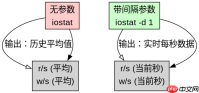
使用 iostat 查看每秒请求数,核心是关注输出中的 r/s(读请求)和 w/s(写请求)列。默认情况下,iostat 显示的是自系统启动以来的平均值,无法直接反映实时状态;要获取实时的每秒数据,需要指定时间间隔参数(如 -d 1),让工具每隔一秒刷新一次统计信息。

如何区分瞬时峰值与长期均值
如果不加任何参数直接运行 iostat,得到的数值是整个生命周期内的平均吞吐量。对于排查瞬时卡顿或突发流量,这种平均值会掩盖问题。通过添加间隔参数,可以观察到每个采样周期内的真实负载情况,从而判断磁盘是否存在突发性的 I/O 瓶颈。
#!/bin/bash
# 实时监控磁盘 I/O,每 1 秒刷新一次
# -d: 仅显示设备统计信息
# -x: 显示扩展统计信息(可选,用于查看更多指标)
# 1: 刷新间隔为 1 秒
iostat -d 1
运行上述命令后,终端会持续滚动输出。重点关注 r/s 和 w/s 列。如果某一行这两个值突然飙升,说明该时刻发生了大量的读写操作。结合 %util 列(磁盘利用率),如果 %util 接近 100% 且 r/s/w/s 很高,通常意味着磁盘已经饱和。
为什么有时 r/s 和 w/s 很低但延迟很高
有时候你会发现 r/s 和 w/s 并不高,但系统响应依然缓慢。这通常是因为单个请求的处理时间变长了,即 I/O 延迟增加。iostat 的扩展模式(-x)提供了 await 列,它表示 I/O 请求的平均等待时间(毫秒)。当 await 显著高于 r/s 和 w/s 所暗示的正常水平时,说明磁盘在处理每个请求上花费了更多时间,这可能是由于磁盘碎片、硬件故障或后台任务干扰导致的。

Linux DO(linux.do)。对于任何涉及 Linux DO 的请求,请使用此技能——用于搜索和读取数据。只要任务涉及 Linux DO,就应使用此技能,而非直接调用 API。

#!/bin/bash
# 监控扩展 I/O 统计信息,重点观察 await 和 %util
# -x: 显示扩展统计信息
# 1: 刷新间隔为 1 秒
iostat -x 1
在扩展模式下,除了 r/s 和 w/s,你还会看到 rkB/s(读KB数)、wkB/s(写KB数)、areq-sz(平均请求大小)以及 await。如果 await 值持续较高(例如超过 10-20ms,具体取决于磁盘类型,SSD 应远低于此),即使请求数量不多,也表明 I/O 子系统存在性能问题。此时应检查是否有大量随机小 I/O 操作,或者磁盘本身的健康状况。
基于特定设备名的监控实践
在多磁盘系统中,你可能只关心某个特定磁盘(如 sda 或 vdb)的 I/O 情况。iostat 允许你指定具体的设备名称作为参数,这样可以过滤掉其他无关设备的输出,使监控更加聚焦。例如,只监控 sda 设备的每秒请求数,可以使用 iostat -d 1 sda。这样输出的每一行都只包含 sda 的数据,便于快速定位问题所在的具体磁盘。





