






在 linux 系统中配置每周全量备份任务,核心方法是编辑当前用户的 crontab 文件并添加一条包含完整路径和具体时间的 cron 表达式。你需要编写一个执行备份命令的脚本(例如使用 tar 或 rsync),然后在 crontab 中指定该脚本的执行时间,通常选择周日凌晨系统负载较低时运行,并将标准输出重定向到日志文件以便排查问题。

如何确定每周备份的具体执行时间
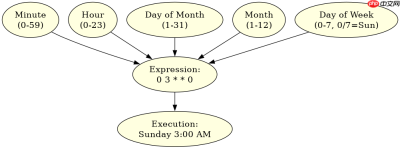
确定执行时间需要理解 cron 表达式的五个字段:分钟、小时、日、月、星期。对于每周一次的全量备份,建议将“星期”字段设为 0(代表周日)或 7,并将“日”和“月”设为 *(表示任意)。为了避免与系统其他高负载任务冲突,通常将时间设定在凌晨 2:00 到 4:00 之间。例如,0 3 * * 0 表示每周日凌晨 3:00 执行。若需更精确控制,可结合 run-parts 或直接调用脚本绝对路径。
#!/bin/bash
# backup_full.sh
BACKUP_DIR="/mnt/backup"
SOURCE_DIR="/home/user/data"
TIMESTAMP=$(date +%Y%m%d_%H%M%S)
DESTINATION="${BACKUP_DIR}/full_backup_${TIMESTAMP}.tar.gz"

# 创建备份目录(如果不存在)
mkdir -p "${BACKUP_DIR}"

# 执行全量压缩备份
tar -czf "${DESTINATION}" -C / "${SOURCE_DIR#/}"

# 记录日志
echo "$(date): Full backup completed to ${DESTINATION}" >> /var/log/backup.log
上述脚本定义了源目录、目标存储路径及带时间戳的文件名。使用 tar -czf 进行 gzip 压缩打包,-C / 确保相对路径正确。脚本末尾追加日志到 /var/log/backup.log。将此脚本保存为 /usr/local/bin/backup_full.sh 并赋予执行权限 chmod +x /usr/local/bin/backup_full.sh。
如何将备份任务写入 Crontab 并验证
将任务写入 crontab 后,需验证其是否被正确解析且能正常触发。使用 crontab -e 进入编辑器,添加一行:0 3 * * 0 /usr/local/bin/backup_full.sh >> /var/log/cron_backup.log 2>&1。这里将脚本的标准输出和错误输出都追加到日志文件,便于调试。验证方法包括检查 crontab -l 确认条目存在,查看 /var/log/syslog 或 /var/log/cron 是否有执行记录,以及手动运行脚本模拟结果。

Linux DO(linux.do)。对于任何涉及 Linux DO 的请求,请使用此技能——用于搜索和读取数据。只要任务涉及 Linux DO,就应使用此技能,而非直接调用 API。

# 验证 crontab 内容
crontab -l

# 手动执行测试(注意:手动执行时可能缺少环境变量,建议用 env -i 模拟)
env -i PATH=/usr/local/bin:/usr/bin:/bin /usr/local/bin/backup_full.sh

# 检查生成的备份文件
ls -lh /mnt/backup/

# 检查日志
tail -n 5 /var/log/backup.log
手动测试时,务必注意 cron 环境不同于交互式 shell,缺少 $PATH 等变量,因此脚本中必须使用绝对路径。通过 ls -lh 确认备份文件已生成且大小合理,通过 tail 查看日志确认无报错。若手动执行成功但定时任务失败,通常是因为路径错误或权限不足,需仔细核对脚本中的绝对路径和文件权限。
当备份源目录为空或权限不足时会发生什么
若备份源目录为空,tar 命令仍会创建一个空的归档文件(仅包含头部信息),不会报错,但备份无实际数据价值。若权限不足,例如普通用户尝试备份 /root 目录,tar 会抛出 “Permission denied” 错误,导致备份中断,且返回非零退出码。此时,cron 日志中会记录错误信息,而备份文件可能部分生成或完全未生成。为避免此类问题,应在脚本中加入前置检查,如 [ -d "$SOURCE_DIR" ] && [ -r "$SOURCE_DIR" ],并在失败时发送通知。





