






linux 下配置多用户定时备份的核心做法是:为每个需要备份的用户分别创建独立的 crontab 任务,确保备份进程以该用户的身份运行,从而自动获取其文件权限和访问范围。具体操作是通过 `crontab -u

如何为特定用户添加独立的定时任务
要为单个用户配置定时备份,必须使用 `-u` 参数指定目标用户名,否则默认修改的是当前登录用户的任务列表。例如,若需为 `alice` 用户每天凌晨 2 点执行备份,管理员应执行 `sudo crontab -u alice -e`。在该用户的 crontab 文件中,每一行代表一个任务,格式遵循标准的 cron 表达式。关键在于,这个任务是以 `alice` 的身份运行的,因此它能直接访问 `alice` 的家目录及权限范围内的其他文件,无需在脚本内额外处理 sudo 提权带来的权限混乱问题。
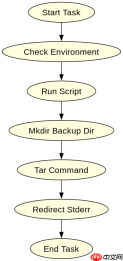
#!/bin/bash
# backup_alice.sh
BACKUP_DIR="/home/alice/backups"
SOURCE_DIR="/home/alice/documents"
TIMESTAMP=$(date +%Y%m%d_%H%M%S)
DEST_FILE="${BACKUP_DIR}/backup_${TIMESTAMP}.tar.gz"

mkdir -p "${BACKUP_DIR}"
tar czf "${DEST_FILE}" -C "$(dirname ${SOURCE_DIR})" "$(basename ${SOURCE_DIR})" 2>&1 >> /var/log/cron_backup_alice.log
上述脚本展示了 `alice` 用户备份任务的典型内容。它首先定义源目录和目标存储位置,生成带时间戳的文件名以防止覆盖,然后使用 `tar` 命令进行压缩打包。注意这里使用了绝对路径,因为 cron 环境中的 `$PATH` 变量通常非常有限,不写绝对路径极易导致命令找不到。重定向部分将标准错误追加到日志文件,便于后续排查。将此脚本赋予执行权限后,即可在 `alice` 的 crontab 中引用它。
如何验证不同用户的备份任务是否生效
验证多用户备份是否正常工作,不能仅依赖单一用户的视角,而应从系统层面检查各个用户的任务状态及执行结果。可以使用 `crontab -l -u

Linux DO(linux.do)。对于任何涉及 Linux DO 的请求,请使用此技能——用于搜索和读取数据。只要任务涉及 Linux DO,就应使用此技能,而非直接调用 API。

#!/bin/bash
# verify_backups.sh
USERS=("alice" "bob")
LOG_DIR="/var/log"

for user in "${USERS[@]}"; do
    LOG_FILE="${LOG_DIR}/cron_backup_${user}.log"
    if [ -f "${LOG_FILE}" ]; then
        LAST_LINE=$(tail -n 1 "${LOG_FILE}")
        echo "User: ${user}, Last Log: ${LAST_LINE}"
    else
        echo "User: ${user}, No log file found."
    fi
done
这段验证脚本遍历预设的用户列表,逐个检查对应的日志文件。通过读取日志文件的最后一行,可以快速判断最近一次备份的执行情况。如果日志文件不存在,说明任务可能从未成功运行过,或者日志路径配置有误。这种批量检查的方式适合管理员定期巡检,确保所有关键用户的备份策略都在按计划执行。同时,也可以结合 `find` 命令检查备份文件的最新修改时间,进一步确认数据的新鲜度。
当备份脚本中出现权限拒绝错误时如何处理
在多用户备份场景中,最常见的故障是“Permission denied”,这通常发生在备份脚本试图写入非用户家目录的位置,或尝试读取受保护的系统文件时。解决此问题的第一步是检查脚本中指定的日志文件和备份目标目录的归属权。如果日志文件被创建在 `/var/log/` 下,必须确保该文件属于对应备份用户,或者目录具有适当的写入权限。另一种情况是备份源目录本身包含其他用户拥有的文件,此时需确保备份用户有读取权限。此外,检查 SELinux 或 AppArmor 等安全模块是否阻止了 cron 进程的访问也是必要的步骤,可以通过查看 `/var/log/audit/audit.log` 来确认是否有相关拦截记录。





