






服务器机箱入侵检测主要通过查看系统日志中的特定事件id(如windows的1146或linux的syslog)来确认,处理时若确认为误报需检查物理封条和传感器状态,若为真实入侵则需立即隔离主机、保留现场并启动应急响应流程。
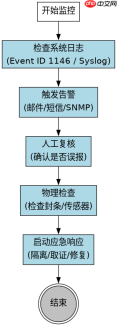
如何查看机箱入侵事件的日志记录
在Windows Server环境中,机箱入侵事件通常记录在“系统”日志中,事件ID为1146。在Linux系统中,这类事件通常由IPMI或BMC通过syslog发送,关键词包含“chassis intrusion”或“panel open”。管理员可以通过图形化事件查看器或命令行工具检索这些记录,以确定入侵发生的具体时间戳和来源。

import win32evtlog
import win32evtlogutil

def check_chassis_intrusion():
    # 定义要查询的事件源和ID
    event_type = win32evtlog.EVENTLOG_ERROR_TYPE
    event_id = 1146

    # 打开本地系统日志句柄
    h = win32evtlog.OpenEventLog(None, "System")
    flags = win32evtlog.EVENTLOG_BACKWARDS_READ | win32evtlog.EVENTLOG_SEQUENTIAL_READ
    count = win32evtlog.GetNumberOfEventLogRecords(h)

    # 遍历日志查找特定事件
    events = win32evtlog.ReadEventLog(h, flags, 0)
    for event in events:
        if event.EventID == event_id:
            print(f"发现入侵事件: {event.TimeGenerated}")
            print(f"描述: {win32evtlogutil.FormatMessage(event)}")
            return True
    return False

if __name__ == "__main__":
    check_chassis_intrusion()
上述Python脚本演示了如何在Windows下读取系统日志。运行该脚本后,如果检测到事件ID 1146,它将打印出时间戳和具体描述。如果没有找到相关事件,函数返回False。这提供了一种自动化的方式来监控机箱状态。
如何配置BIOS/UEFI与操作系统的联动告警
为了实现实时响应,需要在BIOS/UEFI设置中启用“Chassis Intrusion Detection”选项,并将其行为设置为“Alert”或“Shutdown”。同时,操作系统层面需要安装IPMI工具(如OpenIPMI),以便接收来自底层的硬件中断信号。这种联动机制确保了即使操作系统未完全启动,也能通过带外管理通道触发告警。
# Linux下使用ipmitool检查机箱状态
# 首先确保ipmi_si和ipmi_devintf模块已加载
sudo modprobe ipmi_si
sudo modprobe ipmi_devintf

# 检查当前机箱入侵传感器的状态
# 0x01 通常表示正常关闭,0x03 表示开启/入侵
sudo ipmitool chassis get status

# 查看最近的系统事件日志 (SEL)
# 过滤包含 'intrusion' 或 'panel' 的记录
sudo ipmitool sel list | grep -i intrusion

# 配置BIOS级别的告警动作(通过IPMI命令模拟,实际通常在BIOS界面设置)
# 这里展示如何读取当前的告警阈值
sudo ipmitool sdr type 'Chassis'
在Linux服务器上,`ipmitool` 是标准的硬件管理工具。执行 `chassis get status` 可以直接获取当前机箱盖的状态。如果状态码显示异常,说明机箱可能被打开。结合 `sel list` 可以回溯历史入侵记录。这种基于IPMI的配置比纯软件方案更可靠,因为它直接读取主板上的物理传感器。
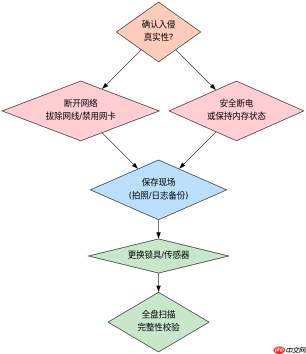
发现真实入侵后应执行的应急隔离步骤
一旦确认机箱被非法打开且存在数据泄露风险,首要任务是切断网络连接以防止远程攻击者进一步渗透。接着,应断开电源但保持内存状态(如果可能用于取证),或者强制关机以保护存储介质。随后,更换受损的物理锁具或传感器,并重新校准BIOS设置,最后进行完整的恶意软件扫描和完整性校验。





