






在 linux 服务器中配置 dns 域名解析,最直接且推荐的做法是修改 /etc/resolv.conf 文件,在其中添加 nameserver 指令并指定 ip 地址。这样配置后,系统上的应用程序将优先使用指定的 dns 服务器进行域名查询,从而解决解析失败或速度慢的问题。需要注意的是,如果服务器使用 networkmanager 或 systemd-resolved 等网络管理服务,直接编辑该文件可能会被覆盖,此时应通过管理工具的配置接口进行修改以确保持久化。

如何手动指定首选和备用 DNS 服务器
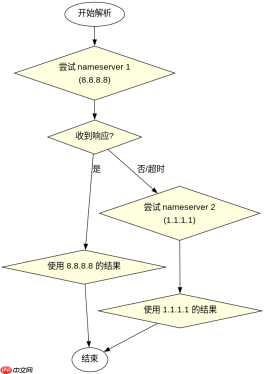
要手动指定 DNS 服务器,只需在 /etc/resolv.conf 文件中每行添加一个 nameserver 条目即可。系统会按照文件中出现的顺序依次尝试这些服务器,直到获得响应或全部超时。例如,你可以将 Google 的公共 DNS (8.8.8.8) 设为首选,Cloudflare 的 DNS (1.1.1.1) 设为备用。这种配置方式简单有效,适用于大多数基于 glibc 的 Linux 发行版,如 CentOS、Ubuntu 和 Debian 的传统网络配置场景。
# /etc/resolv.conf
nameserver 8.8.8.8
nameserver 1.1.1.1
search localdomain
上述配置生效后,任何发起域名解析请求的程序都会首先向 8.8.8.8 发送查询。如果该服务器无响应,则自动转向 1.1.1.1。你可以通过运行 nslookup example.com 或 dig example.com 来验证当前生效的 DNS 设置及解析结果。确保文件权限正确(通常为 644),并且没有只读属性限制,以便系统能正常读取。
在使用 NetworkManager 的系统中如何持久化 DNS 配置
对于现代 Linux 发行版,尤其是使用 NetworkManager 的系统,直接编辑 /etc/resolv.conf 往往不是最佳实践,因为该文件可能是由网络管理器动态生成的符号链接。正确的做法是通过 nmtui 命令行工具或 nmcli 命令来配置特定网络接口的 DNS 服务器。这种方法会将配置存储在 /etc/NetworkManager/system-connections/ 下的连接配置文件中,并在网络重启或服务重载时自动应用到 /etc/resolv.conf,从而实现配置的持久化和一致性。


# 使用 nmcli 配置以太网接口 eth0 的 DNS
sudo nmcli con mod "System eth0" ipv4.dns "8.8.8.8,1.1.1.1"
sudo nmcli con up "System eth0"
执行上述命令后,NetworkManager 会更新对应连接的配置,并重新生成 /etc/resolv.conf。你可以再次检查 /etc/resolv.conf 的内容,确认其中已包含新设置的 nameserver 行。这种方式避免了手动编辑可能带来的冲突或被覆盖的风险,特别适合在云服务器或桌面环境中使用。
当 resolv.conf 被标记为只读或无法写入时如何处理
在某些情况下,/etc/resolv.conf 可能被设置为只读属性,或者被 systemd-resolved 服务接管,导致直接编辑失败。此时,若需强制修改,可先移除只读属性或使用 sudo tee 命令写入。若系统使用 systemd-resolved,则应通过 resolvectl 命令配置 DNS,该命令会直接管理解析器状态并同步到 /run/systemd/resolve/stub-resolv.conf,而 /etc/resolv.conf 通常指向该文件。理解这一机制有助于避免配置失效。
# 检查是否由 systemd-resolved 管理
ls -l /etc/resolv.conf
# 如果是符号链接指向 stub-resolv.conf,则使用 resolvectl
sudo resolvectl dns eth0 8.8.8.8 1.1.1.1
# 验证配置
resolvectl status
通过 resolvectl status 可以查看当前接口的 DNS 配置详情,包括使用的服务器列表和搜索域。这种方法确保了配置与系统解析器服务的一致性,是现代 Linux 系统中更稳健的 DNS 配置方式。若必须使用传统 /etc/resolv.conf,请确保禁用 systemd-resolved 的相关服务或调整其配置以允许手动控制。





