






必须先加载优化默认值:开机时按Del/F2进BIOS,切至Exit菜单选“Load Optimized Defaults”并确认,再按F10保存退出;随后手动校准时间、重设UEFI启动顺序与Secure Boot、启用XMP/EXPO内存配置,最后保存验证。
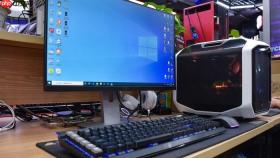
电脑主板CMOS重置后,BIOS设置全部清空,表现为时间归零、启动项丢失、硬盘无法识别、安全启动关闭等,必须重新配置关键参数才能正常开机和使用。
进入BIOS并加载优化默认值
这一步是所有后续操作的前提,必须先让系统回到一个稳定可操作的基础状态。
1. 拔掉电源线后重新插回,按下电源键开机,在品牌Logo出现瞬间立即连续按Del键(华硕/技嘉)或F2键(联想/戴尔),部分新机型需按F10或Esc;若错过时机,重启再试。
2. 进入BIOS界面后,用方向键切换到“Exit”或“Save & Exit”选项卡。
3. 找到“Load Optimized Defaults”选项(不是“Load Fail-Safe Defaults”),回车确认——【选错会导致性能严重下降,例如PCIe降速、内存降频】。
4. 弹出提示时选“Yes”,等待加载完成;随后按F10→选“Yes”保存并退出,电脑自动重启。
手动校准时间与日期
CMOS重置后实时时钟(RTC)数据丢失,系统时间必然归零,不修正将导致证书验证失败、软件授权异常、日志时间错乱。
开机后再次按Del/F2进入BIOS,切换到“Main”或“Time/Date”页面。
用方向键逐项输入当前准确的年、月、日、时、分、秒,注意24小时制与AM/PM区分。
修改完毕后务必按F10保存,否则重启后仍为00:00:00。
重新设定启动顺序与安全启动
这是CMOS重置后最容易被忽略却最影响使用的两项——没有正确设置,电脑可能直接黑屏或卡在“no boot device”提示。
第一步:进入Boot选项卡→找到“Boot Mode”→设为UEFI(非Legacy);
第二步:在“Secure Boot”选项中设为Enabled;

第三步:进入“Boot Option #1”→用方向键从硬盘列表中选择你的系统盘(通常含“Windows Boot Manager”或SSD型号字样);
第四步:检查“Fast Boot”设为Disabled(避免跳过USB设备识别);
第五步:按F10保存退出。
启用XMP/EXPO内存配置文件
重置后内存自动降频至JEDEC基础频率(如2133MHz或2666MHz),整机性能断崖式下跌,游戏卡顿、编译变慢、多开崩溃都会立刻显现。
方法一(推荐):进入“AI Tweaker”(华硕)、“M.I.T.”(技嘉)或“Overclocking”选项卡→找到“XMP Profile”或“EXPO Profile”→选“Profile 1”→按F10保存。
方法二:若找不到XMP选项,先进入“Advanced”→“DRAM Configuration”,手动核对内存标称频率与当前实际频率是否一致;不一致则说明XMP未启用。
【切勿手动改时序或电压——CMOS刚清空,连基础稳定性都未验证,手动超频极易导致无法开机】
保存并验证最终配置
1. 全部设置完成后,返回Exit菜单→选择“Save Changes and Exit”→确认Yes。
2. 等待系统重启,观察POST画面是否显示“Defaults loaded”或“CMOS checksum OK”。
3. 进入Windows后,打开任务管理器→性能→内存,确认已运行在XMP/EXPO标称频率。
4. 打开命令提示符,输入powercfg /batteryreport,检查系统时间是否持续准确。













