






新电脑应设高性能电源计划并调优关键参数:右键开始菜单→“电源选项”→选“高性能”;若无则创建,并在高级设置中关闭PCI Express链接状态电源管理、将最小处理器状态设为100%。
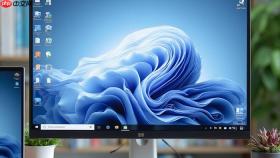
新电脑到手,别急着装软件或打游戏。基础设置和显示效果调得对,能直接提升日常使用的顺滑度、清晰度和眼睛舒适度。重点不在花哨功能,而在几个关键项是否到位。
开机与电源管理设置
默认设置往往保守,会限制硬件性能。插电使用的笔记本或台式机,建议将电源计划设为高性能:右键开始菜单→“电源选项”→选择“高性能”。若没看到该选项,可点击左侧“创建电源计划”→选“高性能”。
进阶一点,可点“更改计划设置”→“更改高级电源设置”,展开以下两项:
- PCI Express → 链接状态电源管理 → 设为“关闭”
- 处理器电源管理 → 最小处理器状态 → 设为100%
这两项对CPU响应速度和多任务稳定性有明显改善,尤其在处理文档、网页多开或轻度剪辑时更跟手。
启动项与后台应用精简
很多软件安装后会悄悄加入开机自启,拖慢启动、占用内存。按 Ctrl+Shift+Esc 打开任务管理器→切换到“启动”页签,禁用非必要项目,比如云盘自动同步、游戏平台、下载工具、聊天软件(微信/QQ可保留,但确认是否真需开机即启)。

同时进入:设置 → 隐私 → 后台应用,把不需要常驻的App后台权限关掉,尤其是邮件、社交类应用。OneDrive如不常用,也建议在启动项中禁用,手动打开即可。
屏幕清晰度与字体渲染优化
高分屏(2K/4K)上字体模糊,多数是DPI缩放和ClearType配合不当导致的。先做三件事:
- 右键桌面→“显示设置”→“缩放与布局”,尝试设为124%或125%(实测124%在多数2K屏上比125%更锐利);改完点“立即注销”生效
- 搜索栏输入“调整ClearType文本”,运行向导,按提示选5次最清晰的文字样例(确保显示器用原生分辨率+数字接口连接)
- 对个别模糊的老软件(如Photoshop CS6、某些财务系统),右键快捷方式→属性→兼容性→勾选“替代高DPI缩放行为”,缩放执行方式选“应用程序”
分辨率、刷新率与色温微调
分辨率优先选显示器的原生分辨率(如2560×1440),不要拉伸;刷新率在“显示设置→高级显示设置”里查看并设为最高支持值(60Hz够用,120Hz以上对滚动和动画更顺滑)。
色温影响久看舒适度:夜间可用偏暖色调(减少蓝光),白天可略偏冷(提升清爽感)。部分显卡控制面板(NVIDIA/AMD)或显示器OSD菜单提供色温预设,选“用户模式”或“6500K”较通用。亮度建议设为环境光的60–70%,避免过亮刺眼或过暗费力。













