






关键在调准三层:禁用网卡节能模式、手动指定首选5GHz频带与漫游激进程度、路由器端关闭双频合一并优选1/6/11(2.4G)或36/149(5G)信道,再换用阿里DNS(223.5.5.5)并刷新缓存。
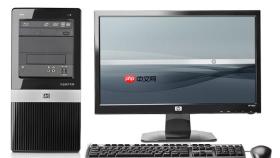
电脑基础设置与无线网络优化,关键不在换设备,而在调准三层:系统级节能策略、网卡级通信参数、路由器端频段与信道管理。多数卡顿、掉线、高延迟问题,根源是默认配置与实际环境不匹配。
禁用网卡节能模式
Windows默认启用电源管理,会自动降低或关闭无线网卡以省电,导致连接中断、重连延迟、信号唤醒失败——尤其在笔记本插电/不插电切换时表现明显。
- 按 Win+X → 选择“设备管理器” → 展开“网络适配器”
- 找到带“Wireless”“Wi-Fi”或品牌名(如Intel、Realtek、MediaTek)的无线网卡,右键→“属性”
- 切换到“电源管理”选项卡 → 取消勾选“允许计算机关闭此设备以节约电源”
- 点击“确定”,无需重启,立即生效
调整无线网卡高级参数
自动协商常导致终端驻留低效频段或协议降级。手动指定可提升稳定性与响应速度。

- 仍在同一网卡“属性”窗口,切换至“高级”选项卡
- 找到【首选频带】→ 设为“首选5GHz频带”(若路由器支持双频)
- 找到【802.11n/ac/ax 模式】或【无线模式】→ 选当前路由器最稳定支持的最高协议(如路由器无Wi-Fi 6认证,可设为“802.11ac only”)
- 找到【Roaming Aggressiveness】(漫游激进程度)→ 改为“最低”或“中等”,避免弱信号边缘频繁重连
路由器端分离2.4G/5G并优选信道
“双频合一”看似方便,实则让手机/电脑长期卡在拥堵的2.4G频段;而默认信道6在2.4G几乎满载,5G若误用DFS信道(如52–64、100–140),还会被雷达强制断连。
- 登录路由器后台(通常为 192.168.1.1 或 tplogin.cn)→ 关闭“双频合一”或“Smart Connect”
- 分别为2.4G和5G设置独立名称,例如:Home_24G 与 Home_5G
- 用手机APP(如WiFi Analyzer)扫描周边信道占用 → 2.4G选1、6、11中最空闲的一个;5G避开52–64及100–140,优先选36、149等非DFS信道
- 2.4G频宽设为20MHz(抗干扰强),5G可设为80MHz(近距离高速场景)
更换DNS并刷新本地缓存
DNS慢=所有上网第一步就卡住。运营商DNS常解析慢、返回劣质IP、甚至劫持跳转,换成公共DNS后,网页加载、游戏登录、视频首帧时间普遍缩短3–5秒。
- Win+I → “网络和 Internet” → “以太网”或“WLAN” → 点击当前连接 → “IP 设置”→“编辑”→ 开启IPv4手动设置
- 滚动到底部“DNS 设置”→ 切换为“手动”→ 首选填223.5.5.5(阿里DNS,国内最优),备用填114.114.114.114
- 完成保存后,Win+R → 输入cmd回车 → 输入ipconfig /flushdns回车 → 确认提示“已成功刷新”













