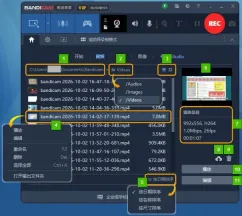
Bandicam可在常规页面更改输出文件夹,点击路径右侧的省略号,选择新目录即可。修改后新录制的视频会保存到新位置,原有文件不会自动搬过去;如果启用了按类型或日期建子文件夹,还要到对应子目录查找录屏。
一、选择新的输出文件夹
先准备一个自己有写入权限、剩余空间足够的目录。
1、停止录制,打开常规,找到输出文件夹,先确认当前路径。
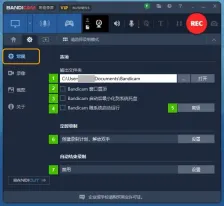
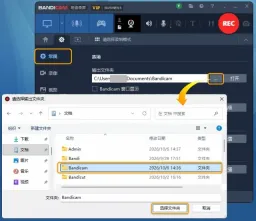
2、点击路径右侧的…,选择目标磁盘和目录;需要独立存放时点击新建文件夹,例如在D盘建立Bandicam文件夹。
3、点击选择文件夹,返回主窗口确认路径已经变更,再点击打开检查是否进入新目录。
二、按需设置输出子目录
分类保存可以减少视频、截图和音频混在同一目录的情况。
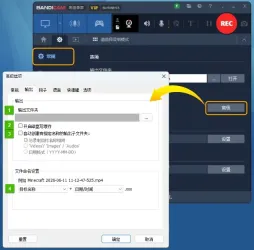
(1)进入常规→高级→输出,需要分类时勾选自动创建有指定名称的输出子文件夹。

(2)按需要选择目标名称、Videos/Images/Audios或日期格式,点击确定。不需要额外子目录时保持关闭。
三、用新录屏核对位置
更改路径只影响后续输出,旧文件仍保留在原目录。
① 录制几秒后停止,进入首页→视频,按当前输出路径和子目录查找新文件,也可从常规页面点击打开查看。
② 确认新文件可以播放后,再按需要用资源管理器移动旧录屏;若不想同步到OneDrive,选择OneDrive目录之外的本地文件夹即可。