






macOS 27.2 外接显示器排列反复变化时,先记录系统构建号、显示器与扩展坞连接方式,在“系统设置 → 显示器”重新排列,再固定端口对比重启和唤醒后的表现。Apple 的 27.2 发行说明列出了特定构建中显示设置可能无法正确恢复的问题,不能据此认定所有设备都会出现;后续是否修复要核对实际安装版本。
先记录系统构建和显示器连接方式
打开苹果菜单中的“关于本机”,记录 macos 版本,并按界面提供的入口查看构建号。区分正式版与 apple 提供的测试版,不要把发行说明里的特定构建问题推广到所有 27.2 设备。
记录显示器型号、连接线、Mac 端口、扩展坞及故障触发时机。先拍下当前正确的排列,后面每次只改变一种连接条件,避免同时换线换口后无法判断哪个变化有效。
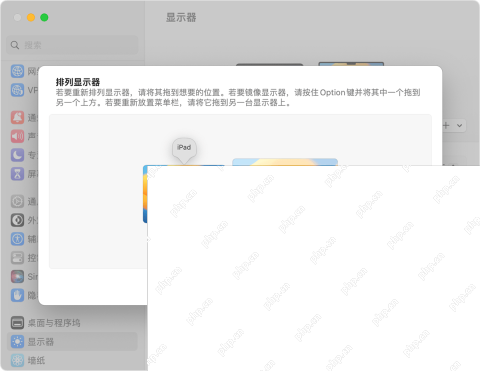
在显示器设置中重新排列并确认主显示器
打开“系统设置 → 显示器”,连接外屏后点“排列”,按实际摆放位置拖动显示器缩略图,按界面提示完成。需要改变主屏时,选择目标显示器并核对“用作”中的主显示器选项;具体名称以当前版本为准,不沿用旧版拖菜单栏白条的操作习惯。
移动鼠标跨屏、将窗口拖到各显示器,确认方向与实际位置一致。如果显示器暂未识别,先查连接和供电,不要在缺少某个屏幕时反复保存不完整的排列。
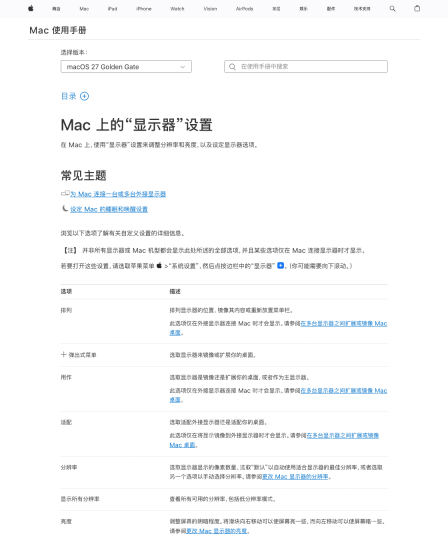
固定端口和扩展坞组合后测试唤醒
固定显示器的端口、线缆和扩展坞组合,保存工作后对比一次正常重启和一次平时使用的睡眠唤醒。不要强制合盖来代替所有机型的睡眠操作,台式机与笔记本的触发方式也不同。

记录何时排列改变,以及系统是否把同一显示器识别成另一个设备。少量测试没有复现只能说明当前条件下未观察到故障,不能证明永久修好;固定连接只是缩小范围的办法。
逐个显示器直连,排除线缆与识别变化
先断开所有外接显示器的连接,仅保留第一台显示器用原装合规线缆直接接入Mac主机的原生接口,不经过扩展坞转接,进入显示器排列页面确认单屏识别正常后,执行合盖唤醒操作验证排列状态。单屏验证无异常后再接入第二台显示器直连主机,重复排列设置和唤醒验证步骤,逐步排查每台显示器单独使用、两两组合使用时的排列表现。如果某台显示器更换合规线缆后故障不再触发,说明该故障由线缆识别不稳定引发,更换对应线缆就能规避异常。
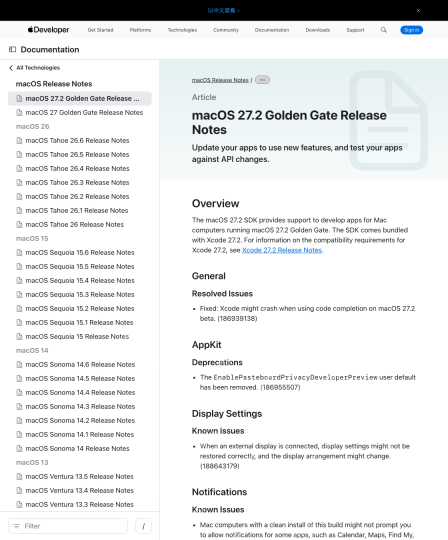
检查适用更新并保留可复现记录
进入系统设置的「通用-软件更新」页面,检查苹果官方推送的macOS后续修订版本,查看发行说明中是否标注了外接显示器排列恢复相关的修复内容,不要安装非官方的beta测试构建,避免引入更多未知显示类问题。如果你可以稳定复现排列变动的故障,保留好之前记录的系统构建号、连接组合、复现操作步骤的完整记录,等对应修复版本推送后完成升级,升级完成后重复之前的唤醒测试步骤,验证显示器排列异常问题是否完全解决。













