






外接键盘无响应并非被“锁定”,而是Num Lock误关、辅助功能启用、连接异常或驱动冲突所致;应先查指示灯状态,再切换USB接口、关闭粘滞键/筛选键,或卸载重装HID驱动。
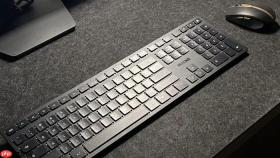
外接键盘本身没有“系统级锁定”功能,所谓“锁住外接键盘”实际是误将故障现象理解为锁定状态——它不会像笔记本内置键盘那样被Fn组合键或系统设置主动禁用,而是因Num Lock误关、辅助功能启用、连接异常或驱动冲突导致失灵;恢复只需针对性排查物理指示灯、切换USB接口、关闭粘滞键或重置HID设备。
先看右上角三盏灯,快速定位问题类型
Num Lock、Caps Lock、Scroll Lock指示灯是第一判断依据。若数字小键盘完全无响应且Num Lock灯熄灭,直接按一次Num Lock键;部分轻薄本或需按Fn+Num Lock(如华硕FN+F11、联想FN+F7),长按1秒再松开更可靠。
Caps Lock灯亮但字母全大写?单击Caps Lock即可切换。Scroll Lock灯亮起时Excel方向键会跳格而非滚动页面,此时按一次该键即恢复正常。
【注意:部分机型取消Scroll Lock物理灯,需靠Excel行为反推——若方向键在表格中跳单元格而非翻页,大概率是此键误启】
关闭系统辅助功能,解除“假锁定”
连续五次快速按压左侧Shift键会自动启用粘滞键,导致按键必须逐个触发、无法连按;连续八秒按住右侧Shift则激活筛选键,使键盘对短促击键完全无响应。
立即再按五次Shift键可退出粘滞键;或进入「设置→辅助功能→键盘」,手动关闭“粘滞键”“筛选键”“切换键”三项开关。
这一步无需重启,Windows 10/11下即时生效,90%的“键盘锁死”错觉由此产生。
重连与重置外接键盘硬件链路
第一步:拔下USB接收器或断开蓝牙配对,等待5秒;
第二步:更换至主机后置原生USB 2.0或3.0接口直连(避开USB-C扩展坞、前置面板及带电风扇底座);

第三步:插入后静待3秒,再敲击A键测试响应;
第四步:若仍无效,进入设备管理器→展开“键盘”,右键所有含“HID-compliant keyboard”“USB Keyboard”字样的设备→依次选择“卸载设备”→勾选“删除此设备的驱动程序软件”→全部卸载完毕后,点击顶部菜单栏“操作→扫描检测硬件改动”。
系统将自动重装通用HID驱动,避免厂商驱动残留引发的映射错乱。
BIOS级验证:确认键盘控制器未被禁用
开机时反复按F2/F10/Del键进入BIOS,找到“Advanced”或“Integrated Peripherals”选项;
查找“Keyboard Controller”“Onboard Keyboard”或“Internal Keyboard”设置项;
确保其状态为“Enabled”,而非“Disabled”或“Auto”(某些戴尔机型在“Auto”下会因外接设备识别失败而自动关闭内置控制器,连带影响外接键盘枚举)。
【关键前提:此操作仅适用于外接键盘在BIOS界面也完全无响应的情况;若仅Windows内失灵,则BIOS设置无需调整】













