






电脑键盘自动锁定是辅助功能、Fn锁或注册表设置导致的非默认行为;需先排查粘滞键(连按5次Shift)、再查Fn Lock状态(Fn+Esc等组合),最后才修改注册表禁用锁定键。
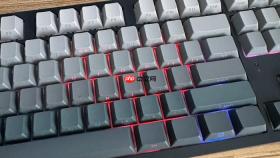
电脑键盘自动锁定不是系统默认行为,而是被辅助功能、Fn锁或注册表级设置主动启用的结果;必须定位真实生效的锁定机制,否则反复按Num Lock或Caps Lock只会浪费时间。
先确认是不是辅助功能在作怪
按住Shift键不放,连续快速敲击5次——如果弹出“粘滞键”窗口,说明Windows辅助功能已接管键盘逻辑,这是最常被误认为“自动锁定”的情况。
窗口里把“启用粘滞键”“启用筛选键”“启用切换键”三项全部取消勾选→点“应用”→“确定”。【这三者必须全关,只关一个仍会卡顿漏字】
关完立刻测试空格键和回车键:能响、能触发,说明问题就在这里。
检查Fn锁定是否长期生效
笔记本用户重点看F1–F12键帽右上角有没有小锁图标、FNLOCK字样或蓝色F符号。有,就代表物理层Fn Lock已被开启,每次开机自动激活,F键默认执行音量/亮度等快捷操作,而非标准功能。
方法一:Fn+Esc(联想IdeaPad、戴尔XPS、华硕VivoBook等2021年后主流机型)
方法二:Fn+F8(机械革命、神舟、雷神主力方案)
方法三:Fn+NumLock(部分宏碁商务本、联想Yoga系列)

所有操作都需先按住Fn不松手,再按下目标功能键并保持约0.4秒后释放。成功会有提示音或屏幕右上角弹出“Fn Lock Off”浮动框。
永久禁用锁定键的注册响应
若你从不使用Caps Lock、Num Lock、Scroll Lock,只想让它们彻底失效,需修改注册表。
第一步:Win+R → 输入regedit → 回车,以管理员身份运行注册表编辑器。
第二步:导航至HKEY_LOCAL_MACHINE\SYSTEM\CurrentControlSet\Control\Keyboard Layout。
第三步:右键右侧空白区 → 新建 → 二进制值 → 命名为Scancode Map。
第四步:双击该键值,输入32字节十六进制数据:
00 00 00 00 00 00 00 00 03 00 00 00 00 00 3A 00 00 00 3A 00 00 00 00 00 00 00 00 00 00 00 00 00
第五步:重启电脑生效。
【此操作不可逆,恢复需手动删除Scancode Map键值】













