






容器因无法获取锁文件导致启动失败,通常是因为宿主机或挂载卷上的锁文件权限不足、被其他进程占用,或者容器内用户与宿主机用户id不匹配。排查时,首先检查容器日志确认具体的锁文件路径和错误信息,然后验证该文件在宿主机上的权限及所有者,确保容器内的运行用户有读写权限,必要时调整文件权限或使用 `--user` 参数指定正确的uid/gid。

如何查看容器日志定位锁文件路径
通过 `docker logs` 命令可以查看容器的标准输出和错误流,从而找到报错的具体文件和堆栈信息。例如,如果应用尝试写入 `/var/run/app.lock` 但失败,日志中通常会包含 `Permission denied` 或 `File exists` 等关键错误。这一步是排查的基础,能明确目标文件的位置和当前用户的身份。
docker logs <container_id> | grep -i lock
</container_id>
假设日志显示如下内容:
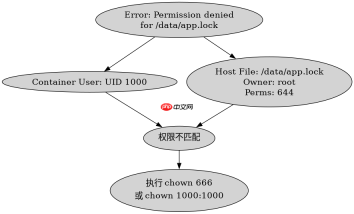
Error: Failed to acquire lock for /data/app.lock: Permission denied
User ID: 1000
Group ID: 1000
这表明容器以 UID 1000 运行,且无法访问 `/data/app.lock`。接下来需要检查宿主机上该文件的实际状态。

通过 Docker 或 docker compose 部署独立的 LYGO 协议栈社区节点。构建 lygo-node镜像,启动健康检查 API 于端口 8787,可选 Phase 4...
如何检查宿主机锁文件权限并修复
在宿主机上使用 `ls -l` 查看锁文件的权限和所有者。如果文件属于 root 或其他用户,而容器内用户无权访问,则需要修改权限。可以使用 `chmod` 或 `chown` 来调整。如果是因为文件被其他进程锁定,可以使用 `fuser` 或 `lsof` 查找占用进程并处理。
# 在宿主机上执行
ls -l /path/to/mounted/dir/app.lock
# 假设输出为:
# -rw-r--r-- 1 root root 0 Jan 1 00:00 app.lock

# 修改权限,允许所有用户读写
sudo chmod 666 /path/to/mounted/dir/app.lock

# 或者修改所有者为容器用户(假设UID为1000)
sudo chown 1000:1000 /path/to/mounted/dir/app.lock
修改后重启容器,观察是否恢复正常。如果问题依旧,需进一步检查是否有其他进程占用了该文件,或者容器内应用逻辑是否存在竞态条件。
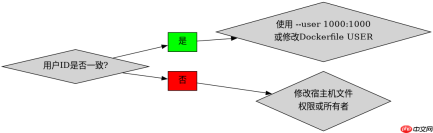
容器内用户与宿主机文件所有权不一致时的解决方案
当容器内应用以非 root 用户运行时,若挂载的目录或文件属于 root,极易出现权限拒绝。除了修改宿主机文件权限外,更安全的做法是在 Dockerfile 中定义与宿主机一致的用户,或在 docker run 时使用 `--user` 参数。例如,若宿主机文件属于 UID 1000,可在启动时指定 `--user 1000:1000`,确保容器内进程拥有相同的身份标识,从而避免权限冲突。这种方法比直接开放文件权限更安全,符合最小权限原则。


