






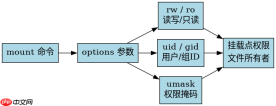
在 linux 系统中,挂载文件系统时设置读写权限主要通过 mount 命令的 options 参数实现。核心做法是添加 rw(读写)或 ro(只读)选项,并结合 uid、gid 和 umask 来精确控制文件所有者及访问权限。默认情况下,大多数文件系统以 rw 模式挂载,若需限制写入,可显式指定 ro;若需让非 root 用户拥有完整控制权,则需调整所有权映射。
如何挂载 NTFS 分区并赋予特定用户读写权限
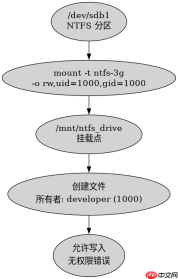
对于 NTFS 格式的外部硬盘或 U 盘,Linux 内核自带的 ntfs-3g 驱动支持动态挂载。要实现特定用户(如 developer)对挂载点的完全读写控制,需在挂载时指定 uid 和 gid,并确保使用 rw 选项。这样,所有在该分区上创建的文件都将归属于该用户,避免权限不足导致的写入失败。
sudo mount -t ntfs-3g /dev/sdb1 /mnt/ntfs_drive -o rw,uid=1000,gid=1000
ls -l /mnt/ntfs_drive
echo "test" > /mnt/ntfs_drive/test.txt
上述命令将设备 /dev/sdb1 挂载到 /mnt/ntfs_drive。假设用户 developer 的 UID 和 GID 均为 1000。执行后,该目录下新建的文件所有者即为 developer,且具备读写权限。若未指定 uid,文件可能归属于 root,导致普通用户无法修改。
如何通过 fstab 配置自动挂载并固定权限
若希望系统在启动时自动挂载文件系统并应用固定的权限策略,应编辑 /etc/fstab 配置文件。在对应分区的挂载选项中,除了 defaults 外,还需追加 uid、gid 和 umask。其中 umask 用于控制新文件的默认权限掩码,确保组内其他成员也能按预期访问文件。

Linux DO(linux.do)。对于任何涉及 Linux DO 的请求,请使用此技能——用于搜索和读取数据。只要任务涉及 Linux DO,就应使用此技能,而非直接调用 API。

# /etc/fstab 示例条目
/dev/sdc1       /mnt/data   ext4    defaults,uid=1000,gid=1000,umask=002   0       2

# 验证挂载点权限
mount | grep /mnt/data
stat /mnt/data
在 /etc/fstab 中添加上述行后,系统重启或执行 mount -a 即可生效。umask=002 表示新创建的目录权限为 775,文件权限为 664,允许同组用户读写。此配置适用于多用户协作的数据盘,确保权限一致且无需每次手动挂载。
挂载后如何验证实际文件权限是否生效
挂载完成后,必须通过实际文件操作验证权限是否按预期生效。重点检查新创建文件的所有者、所属组及权限位,确认是否与挂载参数中的 uid、gid 和 umask 一致。若发现权限不符,通常是因为挂载选项未正确传递或文件系统类型不支持某些属性。
touch /mnt/ntfs_drive/verify_file
ls -l /mnt/ntfs_drive/verify_file
rm /mnt/ntfs_drive/verify_file
执行 touch 创建测试文件后,ls -l 应显示所有者为 developer(UID 1000),权限包含写标志。若删除成功,说明读写权限已正确授予。若提示 Permission denied,则需重新检查 mount 命令中的 uid 是否匹配当前用户,或尝试重新挂载并清除缓存。








