






制作 linux 网络启动 pxe 环境的核心步骤是部署 dhcp 服务分配 ip,配置 tftp 服务器传输引导文件,并设置 http/nfs 提供安装源。具体做法是在一台 linux 服务器上安装 dnsmasq 或 isc-dhcp-server 与 tftp-hpa,将内核镜像和 initrd 放入 tftp 根目录,最后通过 syslinux 或 grub2 编写配置文件指向网络安装路径。
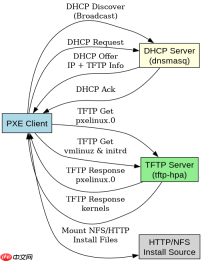
PXE 客户端如何获取 IP 并定位引导程序
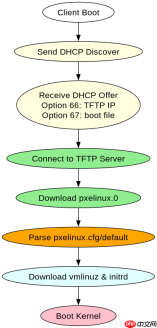
客户端开机后通过广播请求 DHCP 服务器分配 IP 地址,并在获取到的选项中包含 TFTP 服务器的地址(Option 66)和引导文件名(Option 67)。服务器端需确保 DHCP 服务正确响应这些选项,使客户端能连接到 TFTP 服务并下载 pxelinux.0 或 grubx64.efi 等引导加载程序。
sudo apt update
sudo apt install dnsmasq tftp-hpa ipxe-qemu syslinux-common

# 配置 /etc/dnsmasq.conf
dhcp-range=192.168.1.100,192.168.1.200,12h
interface=eth0
dhcp-boot=pxelinux.0
enable-tftp
tftp-root=/var/lib/tftpboot

# 创建目录结构
mkdir -p /var/lib/tftpboot/pxelinux.cfg
cp /usr/lib/syslinux/bins/pxelinux.0 /var/lib/tftpboot/
cp /usr/share/syslinux/gfxboot.bin /var/lib/tftpboot/

# 复制内核和 initrd
cp /path/to/vmlinuz /var/lib/tftpboot/
cp /path/to/initrd.img /var/lib/tftpboot/

# 创建默认配置
echo "DEFAULT linux" > /var/lib/tftpboot/pxelinux.cfg/default
echo "PROMPT 0" >> /var/lib/tftpboot/pxelinux.cfg/default
echo "LABEL linux" >> /var/lib/tftpboot/pxelinux.cfg/default
echo "    KERNEL vmlinuz" >> /var/lib/tftpboot/pxelinux.cfg/default
echo "    APPEND initrd=initrd.img root=/dev/nfs nfsroot=192.168.1.1:/srv/nfs/install ip=dhcp" >> /var/lib/tftpboot/pxelinux.cfg/default

# 启动服务
sudo systemctl restart dnsmasq
sudo systemctl enable tftpd-hpa
预期结果:客户端获得 192.168.1.x 网段 IP,连接至 192.168.1.1 的 TFTP 服务,成功下载 pxelinux.0、vmlinuz 和 initrd.img,并解析 pxelinux.cfg/default 中的启动参数。
TFTP 服务器如何配置以支持多版本系统引导
TFTP 服务器本身无状态,需通过目录结构和配置文件实现多版本引导。在 /var/lib/tftpboot 下建立子目录区分不同发行版或内核版本,利用 pxelinux.cfg 中的 LABEL 定义多个启动项,每个项指定不同的 KERNEL 和 APPEND 参数,从而实现从同一 TFTP 根目录引导多种 Linux 系统。

Linux DO(linux.do)。对于任何涉及 Linux DO 的请求,请使用此技能——用于搜索和读取数据。只要任务涉及 Linux DO,就应使用此技能,而非直接调用 API。

# 扩展目录结构
mkdir -p /var/lib/tftpboot/ubuntu22.04
cp /path/to/ubuntu/vmlinuz /var/lib/tftpboot/ubuntu22.04/
cp /path/to/ubuntu/initrd.img /var/lib/tftpboot/ubuntu22.04/

# 修改 default 配置添加新标签
echo "" >> /var/lib/tftpboot/pxelinux.cfg/default
echo "LABEL ubuntu22" >> /var/lib/tftpboot/pxelinux.cfg/default
echo "    MENU LABEL Ubuntu 22.04 LTS" >> /var/lib/tftpboot/pxelinux.cfg/default
echo "    KERNEL ubuntu22.04/vmlinuz" >> /var/lib/tftpboot/pxelinux.cfg/default
echo "    APPEND initrd=ubuntu22.04/initrd.img root=/dev/nfs nfsroot=192.168.1.1:/srv/nfs/ubuntu22 ip=dhcp" >> /var/lib/tftpboot/pxelinux.cfg/default

# 重启 dnsmasq 使配置生效
sudo systemctl restart dnsmasq
预期结果:PXE 菜单显示两个选项:linux 和 Ubuntu 22.04 LTS。选择后者时,客户端从 ubuntu22.04/ 子目录加载对应的内核和 initrd,并通过 NFS 挂载 /srv/nfs/ubuntu22 作为安装源。
NFS 共享目录权限不足导致安装程序无法读取文件怎么办
当 PXE 引导成功后,安装程序尝试挂载 NFS 共享但失败,通常是因为 NFS 导出配置限制了访问权限或 SELinux/AppArmor 阻止了访问。需检查 /etc/exports 中是否允许客户端 IP 或子网读写,并确保共享目录权限为 755 或更宽松,同时确认 NFS 服务已启动且防火墙放行 2049 端口。
# 检查 NFS 导出配置
cat /etc/exports
/srv/nfs/install *(rw,sync,no_root_squash)
/srv/nfs/ubuntu22 *(rw,sync,no_root_squash)

# 重新导出并重启 NFS
sudo exportfs -ra
sudo systemctl restart nfs-kernel-server

# 验证共享是否可访问
showmount -e 192.168.1.1

# 测试客户端挂载
sudo mount -t nfs 192.168.1.1:/srv/nfs/install /mnt/test
ls /mnt/test

# 若失败,检查防火墙
sudo ufw allow from 192.168.1.0/24 to any port 2044
sudo ufw reload
预期结果:showmount -e 显示所有共享目录,客户端能成功挂载 /srv/nfs/install 并列出其中的安装文件,PXE 安装流程继续执行。








