






在统信uos系统上安装python uv,最推荐的方式是通过官方提供的shell脚本进行一键安装,该方式会自动处理架构适配并将二进制文件放置到系统路径中。执行命令 curl -lssf https://astral.sh/uv/install.sh | sh 后,脚本会下载对应linux版本的二进制包并解压至 $home/.local/bin 目录。若希望全局可用,需确保该目录已加入环境变量 path,或者使用 sudo 权限将文件拷贝至 /usr/local/bin。安装完成后,通过运行 uv --version 即可验证是否成功。

如何验证uv安装后的环境配置是否正确
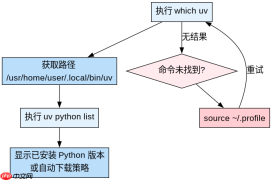
验证安装是否生效的核心在于检查系统能否正确解析 uv 命令以及其关联的Python解释器路径。安装脚本默认将可执行文件放入用户主目录下的 .local/bin 中,因此需要确认当前Shell会话的环境变量 PATH 包含了这一路径。如果直接输入 uv 提示命令未找到,通常是因为 .bashrc 或 .profile 中的路径导出语句未生效,此时重新加载配置文件或重启终端即可解决。此外,可以通过 which uv 查看具体路径,并使用 uv python list 检查uv是否已自动管理或检测到系统中的Python版本,这能进一步确认工具链的连通性。

将测试、lint、构建和文档流程编码为命名的Python会话,以便人类和代理每次运行相同的workflow。
#!/bin/bash
# 检查uv是否安装
if command -v uv &> /dev/null; then
    echo "UV is installed: $(uv --version)"
    # 检查PATH中是否包含uv的安装目录
    UV_PATH=$(which uv)
    echo "UV Path: $UV_PATH"

    # 验证Python管理功能
    echo "Checking Python management..."
    uv python list
else
    echo "UV is not installed. Please run the install script."
fi
安装过程中遇到权限拒绝或路径冲突如何解决
在安装或更新uv时,如果遇到权限拒绝(Permission denied)错误,通常是因为试图将文件写入系统保护目录(如 /usr/bin)但未使用 sudo,或者当前用户对 $HOME/.local 目录缺乏写权限。对于多用户服务器环境,建议指定安装目录并使用 sudo 执行,例如设置 UV_INSTALL_DIR=/usr/local/bin 后再运行安装脚本。若存在路径冲突,即系统中已存在同名命令,可通过 type -a uv 查看所有匹配路径,并通过调整 PATH 变量的顺序来优先调用新安装的uv版本。此外,确保没有残留的旧版pip虚拟环境干扰uv的路径解析,清理无效的环境变量声明有助于避免此类问题。

# 指定全局安装目录并执行安装
export UV_INSTALL_DIR=/usr/local/bin
curl -LsSf https://astral.sh/uv/install.sh | sudo sh

# 验证全局安装
sudo uv --version

# 检查路径优先级
type -a uv
Python免费学习笔记(深入):立即使用
在学习笔记中,你将探索 Python 的核心概念和高级技巧!


