






怎么退出Python uv虚拟环境
退出 uv 创建的虚拟环境,只需在终端中运行 deactivate 命令即可。该命令会移除当前会话中的环境变量(如 pythonhome、path),使终端恢复使用系统默认或全局的 python 解释器。执行后,命令行提示符前缀通常会消失,表明已脱离虚拟环境。

如何验证是否成功退出
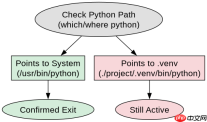
验证是否成功退出 uv 虚拟环境,最直接的方法是检查当前使用的 Python 路径。运行 which python(Linux/macOS)或 where python(Windows),如果输出指向系统目录而非虚拟环境的 .venv 文件夹,即表示已成功退出。此外,可以通过 python -c "import sys; print(sys.prefix)" 查看当前 Python 的前缀路径,若其不再指向虚拟环境根目录,则确认退出操作生效。

Define repeatable Python automation sessions in code with nox
下载
将测试、lint、构建和文档流程编码为命名的Python会话,以便人类和代理每次运行相同的workflow。
基于uv创建的环境的具体问题
在使用 uv venv .venv 创建虚拟环境并激活后,环境中会包含一个特定的 pyvenv.cfg 配置文件。该文件记录了环境的创建时间、Python 版本以及主 Python 解释器的路径。当执行 deactivate 时,虽然环境变量被重置,但 .venv 目录及其内部的 pyvenv.cfg 文件仍保留在磁盘上,以便下次快速重新激活。若需彻底删除环境,需手动移除整个 .venv 目录。
import subprocess
import os

# 假设当前处于激活状态
print("Current Python Path:", subprocess.run(["which", "python"], capture_output=True, text=True).stdout.strip())
print("Sys Prefix:", __import__("sys").prefix)

# 模拟 deactivate 后的行为(实际由 shell 处理)
# 这里仅展示如何检查环境状态
if os.path.exists(".venv/pyvenv.cfg"):
    print("Virtual environment directory exists.")
else:
    print("No virtual environment directory found.")
Python免费学习笔记(深入):立即使用
在学习笔记中,你将探索 Python 的核心概念和高级技巧!


