






在 python 中使用 uv 遇到权限不足时,最直接的解决办法是避免全局安装或修改系统目录。你可以通过设置环境变量 uv_system_python=1 来强制 uv 使用当前激活的虚拟环境,或者将包安装到用户目录下。这样做可以绕过操作系统对系统级 site-packages 目录的保护,从而解决 permissionerror。

如何配置 uv 使用虚拟环境
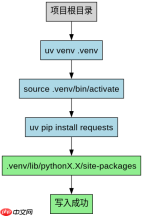
当你在项目根目录运行 uv pip install 时,如果未检测到虚拟环境,uv 可能会尝试写入系统路径导致报错。通过显式创建并激活虚拟环境,可以确保所有操作都在隔离且拥有完全读写权限的用户空间中进行。
mkdir my_project
cd my_project
uv venv .venv
source .venv/bin/activate  # Linux/macOS
# .venv\Scripts\activate   # Windows
uv pip install requests
上述命令首先在当前目录创建名为 .venv 的虚拟环境,激活后,后续的 uv pip install 命令会将包安装在 .venv/lib/pythonX.X/site-packages 下,该目录属于当前用户,无需管理员权限即可写入。
如何将包安装到用户目录
如果你不想为每个项目创建虚拟环境,或者需要在没有虚拟环境的场景下安装包,可以使用 --user 标志。这会将包安装到用户特定的目录(如 ~/.local/lib/pythonX.X/site-packages),同样避免了系统权限问题。

当现有的脚本或服务需要将作用域化的仓库工作委托给 Claude Code 并以编程方式消费结构化响应时,请使用 Claude Agent SDK for Python。

uv pip install --user numpy pandas
执行此命令后,numpy 和 pandas 将被安装到当前用户的本地库目录中。你可以验证安装结果,通过运行 python -c "import numpy; print(numpy.__file__)" 查看其实际路径,确认它位于用户目录下而非系统全局目录。
为什么 uv 在某些情况下仍会请求 sudo
即使使用了 --user 或虚拟环境,如果在 CI/CD 环境或受限账户中运行,uv 可能因无法访问预期的缓存目录或临时文件目录而报权限错误。此时需要检查 UV_CACHE_DIR 和 UV_TEMP_DIR 的环境变量设置,确保它们指向当前用户有写权限的路径。
Python免费学习笔记(深入):立即使用
在学习笔记中,你将探索 Python 的核心概念和高级技巧!


