






在windows 11上将xampp的php升级至8.5后,apache报错通常是因为配置文件 httpd.conf 中加载模块的路径仍指向旧版dll文件。解决方法是打开 httpd.conf,找到所有以 loadmodule 开头的行,将路径中的版本号(如 php7 或 php80)修改为 php85,并确保该目录下存在对应的 libphp85.so 或 php85.dll 文件。

如何定位并修改httpd.conf中的模块路径
要解决此问题,需直接编辑 httpd.conf 文件。该文件位于 C:\xampp\apache\conf\ 目录下。使用文本编辑器打开它,搜索 LoadModule php_module 这一行。默认情况下,它可能指向 modules\libphp.so 或类似名称。你需要将其更改为指向新版本的PHP模块文件。例如,如果新版PHP模块名为 libphp85.so(Linux风格)或 php85.dll(Windows风格),则应将路径更新为 LoadModule php_module "modules/libphp85.so" 或 LoadModule php_module "modules/php85.dll"。同时,检查是否有其他与PHP相关的配置指令,如 PHPIniDir,确保其指向新的PHP安装目录,例如 PHPIniDir "C:/xampp/php85"。完成修改后保存文件。
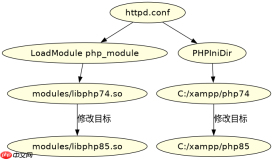
# httpd.conf 片段示例
# 原始错误配置
LoadModule php_module modules/libphp74.so
PHPIniDir "C:/xampp/php74"

# 修正后的配置
LoadModule php_module modules/libphp85.so
PHPIniDir "C:/xampp/php85"
上述代码展示了从旧版本迁移到 php85 的关键变更点。重点在于 LoadModule 指令的目标文件和 PHPIniDir 指向的配置文件夹必须一致。若路径错误,Apache 启动时将抛出 Cannot load modules/libphp85.so 类型的错误。
验证模块加载状态及常见依赖缺失处理
修改配置后,重启 Apache 服务。若仍报错,需检查 PHP 8.5 所需的扩展 DLL 是否齐全。PHP 8.5 可能依赖特定的 VC 运行时库或新的扩展文件。进入 C:\xampp\php85\ext\ 目录,确认所需扩展(如 pdo_mysql, mysqli)的 .dll 文件存在。此外,需在 php.ini 中启用这些扩展,取消 extension=pdo_mysql 前的分号注释。若 Apache 日志显示缺少特定系统 DLL(如 vcruntime140.dll),则需安装 Microsoft Visual C++ Redistributable 包。最后,通过命令行运行 php -v 验证 PHP 版本是否为 8.5,并通过访问 info.php 页面确认 Apache 已正确加载该 PHP 模块。

使用官方Model Context Protocol PHP SDK将PHP应用程序功能暴露为MCP工具、资源和提示,用于代理工作流。

# 验证步骤脚本 (cmd)
cd C:\xampp\php85
php -v
echo %ERRORLEVEL%
运行 php -v 应输出 PHP 8.5.x。若返回错误,说明环境变量或路径配置仍有误。检查 Apache 错误日志 C:\xampp\apache\logs\error.log 获取具体加载失败原因。
当php85.dll加载失败时的权限与冲突排查
若 php85.dll 加载失败,常见原因是文件被占用或权限不足。在 Windows 11 上,确保当前用户有读取 C:\xampp\apache\modules\ 和 C:\xampp\php85\ 的权限。关闭所有可能锁定 PHP 文件的进程,包括浏览器、IDE 或之前的 Apache 实例。尝试以管理员身份运行 XAMPP Control Panel 并启动 Apache。若冲突持续,检查是否有其他软件(如杀毒软件)拦截了 php85.dll 的加载。可将 php85.dll 复制到 C:\Windows\System32\ 作为临时测试,但非推荐长期方案。最终,确保 httpd.conf 中无重复的 LoadModule 指令,避免模块冲突。
php免费学习视频:立即使用
踏上前端学习之旅,开启通往精通之路!从前端基础到项目实战,循序渐进,一步一个脚印,迈向巅峰!






