






在windows 11上部署php 8.5,如果追求环境隔离、依赖纯净和快速切换版本,首选docker容器;如果仅用于本地开发且希望零配置启动,原生安装更合适。核心区别在于docker通过容器化解决了“在我机器上能跑”的环境差异问题,而原生安装则直接集成到系统路径中。
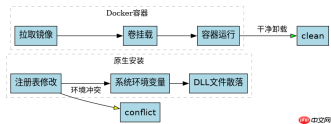
Docker容器方案的具体实现步骤
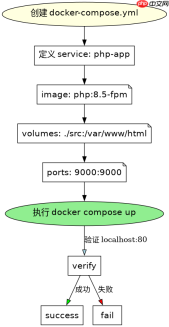
使用Docker部署PHP 8.5的核心是编写一个`docker-compose.yml`文件,利用官方镜像并挂载本地代码目录。这种方式无需在宿主机安装PHP,所有依赖都在容器内解决。
version: '3.8'
services:
  php-app:
    image: php:8.5-fpm
    container_name: my-php-app
    volumes:
      - ./src:/var/www/html
    ports:
      - "9000:9000"
    environment:
      - TZ=Asia/Shanghai
    command: >
      sh -c "php -S 0.0.0.0:80 -t /var/www/html"
上述配置将当前目录下的`src`文件夹映射到容器的`/var/www/html`。运行`docker compose up`后,访问`http://localhost:80`即可看到PHP页面。此方案的优势是环境完全隔离,卸载只需删除容器和镜像,不会残留注册表项或环境变量。
原生安装方案的配置与验证
原生安装需要下载PHP 8.5的Thread Safe (TS)版本,解压后配置`php.ini`并设置环境变量。这种方法适合没有Docker环境的老旧机器,或者需要深度调试底层扩展的场景。


@echo off
set PHP_HOME=C:\php-8.5
set PATH=%PHP_HOME%;%PATH%
php -v
php -m
执行上述批处理脚本可验证安装是否成功。`php -v`显示版本号,`php -m`列出已加载的扩展。原生安装的缺点是升级或卸载时需要手动清理注册表和系统路径,容易留下垃圾文件。
基于Docker挂载卷路径冲突的具体问题
在使用Docker时,一个常见的问题是宿主机Windows路径与Linux容器路径的转换错误。例如,在`docker-compose.yml`中错误地使用了绝对路径而非相对路径,会导致容器无法找到代码文件。
具体表现为:当你在`volumes`字段中写`C:/Users/name/project:/var/www/html`时,Docker Desktop可能会因为权限或路径格式问题拒绝挂载。正确的做法是使用相对路径`./project:/var/www/html`,让Docker自动解析为完整路径。此外,Windows的文件大小写敏感性与Linux不同,可能导致`index.php`和`Index.php`被识别为两个文件,引发404错误。建议在Docker中使用小写命名规范以避免此类问题。
php免费学习视频:立即使用
踏上前端学习之旅,开启通往精通之路!从前端基础到项目实战,循序渐进,一步一个脚印,迈向巅峰!






