






在goframe框架中进行接口性能测试与pprof分析,核心做法是开启内置的pprof中间件并配合标准库工具进行压测。你需要在配置文件中启用`pprof`开关,并在代码中引入对应的中间件,这样服务启动后会自动暴露`/debug/pprof/`路径下的各类指标数据。通过`go tool pprof`或浏览器访问这些端点,即可获取cpu、内存、goroutine等详细快照,从而定位性能瓶颈。

如何开启GoFrame的pprof监控功能
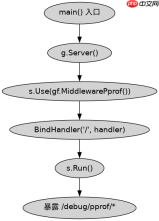
直接回答:在GoFrame v2中,开启pprof监控只需修改配置文件并注册中间件。默认情况下,为了安全起见,pprof通常是关闭的。你需要在`config.yaml`中将`server.pprof.enabled`设置为`true`,然后在初始化Server时调用`gf.MiddlewarePprof()`。这样,当应用运行时,你就可以通过HTTP请求获取实时的性能数据,而无需修改业务逻辑代码。
package main

import (
	"github.com/gogf/gf/v2/frame/g"
	"github.com/gogf/gf/v2/net/ghttp"
)

func main() {
	s := g.Server()
	// 1. 确保 config.yaml 中 server.pprof.enabled = true
	// 2. 注册 pprof 中间件
	s.Use(ghttp.MiddlewareHandlerResponse)
	s.Use(gf.MiddlewarePprof())

	s.BindHandler("/", func(r *ghttp.Request) {
		r.Response.WriteJson(g.Map{
			"code":    0,
			"message": "success",
		})
	})
	s.Run()
}
上述代码展示了最简化的集成方式。关键在于`gf.MiddlewarePprof()`这一行,它会将pprof相关的HTTP处理器挂载到当前Server实例上。一旦服务启动,访问`http://localhost:8080/debug/pprof/`就能看到包含`goroutine`、`heap`、`cpu`等链接的页面。注意,生产环境建议限制访问IP或使用鉴权,避免泄露敏感信息。
如何使用命令行工具分析CPU和内存数据
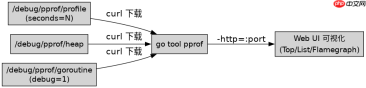
直接回答:使用`go tool pprof`命令连接运行中的服务并生成可视化报告。对于CPU分析,需要指定时间间隔来收集样本;对于内存分析,则直接抓取堆快照。你可以将远程服务的URL作为参数传递给工具,它会下载二进制文件和数据流,并在本地生成交互式界面或SVG图表。这是排查高CPU占用或内存泄漏最直接的手段。

// 终端命令示例:分析CPU
# 采集5秒的CPU数据
curl http://localhost:8080/debug/pprof/profile?seconds=5 > cpu.prof
# 使用web界面查看
go tool pprof -http=:8081 cpu.prof

// 终端命令示例:分析内存
# 抓取当前堆内存状态
curl http://localhost:8080/debug/pprof/heap > heap.prof
# 使用web界面查看
go tool pprof -http=:8082 heap.prof
在实际操作中,`profile`端点用于CPU分析,它会在指定的秒数内采样程序的执行热点。`heap`端点用于内存分析,展示当前的对象分配情况。生成的`.prof`文件可以被`go tool pprof`解析。推荐使用`-http=:8081`参数启动一个临时Web服务器,通过浏览器访问该端口,可以看到更直观的Top函数列表和火焰图(如果安装了支持的工具)。例如,输入`top`命令可以列出消耗CPU最多的前几个函数,输入`list
如何根据Goroutine数量异常排查并发问题
直接回答:当发现接口响应变慢或系统负载升高时,检查Goroutine数量是否持续增长是排查并发问题的关键。通过访问`/debug/pprof/goroutine?debug=1`可以获取详细的Goroutine栈信息。如果数量远超预期且不再回收,通常意味着存在Goroutine泄漏,常见原因包括未正确关闭Channel、阻塞的I/O操作或缺少上下文取消机制。通过分析栈轨迹,可以找到卡住的协程及其调用链,进而修复代码逻辑。













