






goframe 框架的安装与环境搭建可以通过 go modules 直接拉取依赖,并在项目中引入核心包来实现。具体做法是初始化 go module 后执行 go get -u github.com/gogf/gf/v2 命令,随后在代码中通过 import "github.com/gogf/gf/v2/frame" 使用 gf 包进行开发。这样做能确保你获得最新的稳定版本,并自动处理所有底层依赖关系。

如何验证安装成功并创建第一个 HTTP 服务?
验证安装是否成功的最直接方式是编写一个最小化的 HTTP 服务器代码并运行它。你需要创建一个包含 main 函数的文件,导入 github.com/gogf/gf/v2/net/ghttp 包,定义路由并启动服务。如果程序能正常监听端口且无报错,即表示环境搭建完成。
package main

import (
    "github.com/gogf/gf/v2/frame"
    "github.com/gogf/gf/v2/net/ghttp"
)

var (
    S = frame.S()
)

func main() {
    s := ghttp.NewServer(8000)
    s.BindHandler("/hello", func(r *ghttp.Request) {
        r.Response.WriteJson(g.Map{
            "code":    0,
            "message": "Hello GoFrame!",
        })
    })
    s.Run()
}
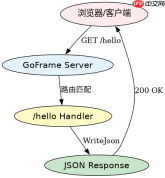
运行上述代码后,访问 http://localhost:8000/hello 将返回 JSON 响应。这证明了 GoFrame 的核心网络模块已正确加载。
GoFrame 的目录结构规范是怎样的?
GoFrame 推荐遵循其标准的工程目录结构,以便更好地利用框架的路由注册、配置管理和模板渲染功能。虽然小型项目可以扁平化,但标准结构通常包括 cmd、internal、resource 等目录。这种结构有助于分离业务逻辑与入口文件,提升项目的可维护性。


my-project/
├── cmd/
│   └── server/
│       └── main.go
├── internal/
│   ├── logic/
│   └── dao/
├── resource/
│   └── config/
│       └── config.yaml
├── go.mod
└── go.sum
在这种结构中,cmd/server/main.go 是程序的入口点,负责初始化框架和启动服务。internal 目录下存放具体的业务逻辑和数据访问对象。resource 目录用于存放配置文件和静态资源。这种划分使得代码职责清晰,便于团队协作。
在 Windows 环境下安装时遇到权限问题怎么办?
在 Windows 环境下,由于 Go 默认安装路径可能在系统盘,普通用户可能没有写入权限,导致 go get 或 go mod download 失败。解决方法是将 GOPATH 和 GOBIN 设置到一个有写入权限的用户目录下,或者以管理员身份运行终端。
具体操作是设置环境变量 GOPATH 为用户目录下的 go 文件夹,例如 C:\Users\YourName\go。然后在终端中执行 set GOPATH=C:\Users\YourName\go 和 set GOBIN=%GOPATH%\bin。这样所有的 Go 包和工具都会安装到该目录下,避免了权限冲突。












