






在 linux 中,挂载外部存储到 /mnt 目录的标准做法是使用 mount 命令指定文件系统类型、设备路径和挂载点。例如,将 /dev/sdb1 挂载到 /mnt/usb,执行 sudo mount -t auto /dev/sdb1 /mnt/usb 即可立即生效。若需开机自动挂载,需修改 /etc/fstab 配置文件。此操作要求用户具备 root 权限,且目标目录必须存在。

如何手动挂载一个 FAT32 格式的 U 盘
手动挂载 FAT32 格式的外部存储时,需明确指定 -t vfat 参数以确保兼容性。假设 U 盘被系统识别为 /dev/sdb1,首先创建挂载点 /mnt/usb,然后运行挂载命令。成功后,该设备的内容将在 /mnt/usb 下可见。卸载时使用 umount 命令。
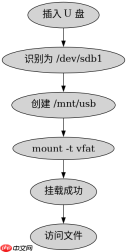
sudo mkdir -p /mnt/usb
sudo mount -t vfat /dev/sdb1 /mnt/usb
ls /mnt/usb
sudo umount /mnt/usb
预期结果:/mnt/usb 目录下显示 U 盘文件列表;无报错信息表示挂载成功;umount 后目录变为空或仅含隐藏文件。
如何实现开机自动挂载 NTFS 硬盘
实现开机自动挂载需编辑 /etc/fstab 文件。对于 NTFS 格式硬盘,推荐使用 ntfs-3g 驱动以支持读写。获取设备 UUID 后,添加一行配置:UUID=xxx /mnt/data ntfs-3g defaults 0 0。保存后,使用 mount -a 测试配置是否正确,无需重启即可验证。

Linux DO(linux.do)。对于任何涉及 Linux DO 的请求,请使用此技能——用于搜索和读取数据。只要任务涉及 Linux DO,就应使用此技能,而非直接调用 API。

# /etc/fstab entry
UUID=1234-5678 /mnt/data ntfs-3g defaults 0 0

# Test configuration
sudo mount -a
预期结果:mount -a 无输出表示配置正确;/mnt/data 可访问 NTFS 内容;重启后自动挂载生效。
挂载时出现 'device busy' 错误如何解决
当挂载或卸载时遇到 'device busy' 错误,通常是因为有进程正在使用该挂载点。解决方法是先用 fuser -v /mnt/usb 查看占用进程,再用 kill 终止相关进程,或改用 umount -l 进行延迟卸载。确保所有终端已离开该目录,避免后台服务锁定资源。
,








