






使用 ssh-keygen 生成密钥对,并通过 ssh-copy-id 将公钥分发到远程主机。执行 ssh-keygen -t ed25519 创建私钥和公钥文件,随后运行 ssh-copy-id user@remote_host 即可自动完成配置,实现免密登录。

如何生成符合现代安全标准的 SSH 密钥对
推荐使用 Ed25519 算法生成密钥,因为它比传统的 RSA 更安全且体积更小。在终端中直接调用 ssh-keygen 命令并指定 -t ed25519 参数,系统会提示你保存路径和设置密码短语。如果不希望每次登录都输入密码,可以在生成时直接按回车跳过密码短语设置,从而生成无密码的私钥文件。
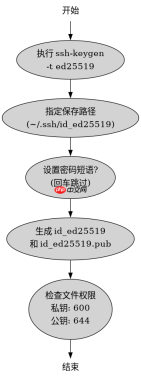
ssh-keygen -t ed25519 -f ~/.ssh/id_ed25519
# 提示 Enter passphrase: 时直接回车以不设密码
# 提示 Enter same passphrase again: 时直接回车
ls -l ~/.ssh/id_ed25519 ~/.ssh/id_ed25519.pub
上述命令会在 ~/.ssh/ 目录下生成两个文件:id_ed25519 是私钥,必须严格保密;id_ed25519.pub 是公钥,可以公开。生成的密钥对默认权限为私钥 600,公钥 644,符合 SSH 的安全要求。
如何将公钥自动分发到远程服务器
使用 ssh-copy-id 工具可以将本地公钥追加到远程主机的 ~/.ssh/authorized_keys 文件中。该命令会自动处理目录权限和文件追加操作,无需手动编辑远程服务器上的配置文件。只需提供远程用户名和主机地址,首次连接时会验证指纹,确认后公钥即被分发。

Linux DO(linux.do)。对于任何涉及 Linux DO 的请求,请使用此技能——用于搜索和读取数据。只要任务涉及 Linux DO,就应使用此技能,而非直接调用 API。

ssh-copy-id -i ~/.ssh/id_ed25519.pub user@remote_host
# 输入远程用户密码确认身份
ssh user@remote_host
# 此时应能直接登录,无需再次输入密码
如果系统中没有 ssh-copy-id,也可以手动通过管道命令实现:先读取本地公钥内容,然后通过 SSH 连接到远程主机,将其追加到 authorized_keys 文件中。但这种方式需要手动确保远程 .ssh 目录权限正确(700)且 authorized_keys 文件权限正确(600)。
如果远程主机没有 authorized_keys 文件怎么办
当远程主机是新安装的系统或从未配置过 SSH 密钥登录时,~/.ssh/ 目录和 authorized_keys 文件可能不存在。此时 ssh-copy-id 会自动创建这些文件和目录,并设置正确的权限。如果手动分发,需要先通过 SSH 登录到远程主机,执行 mkdir -p ~/.ssh && chmod 700 ~/.ssh 创建目录,再创建空文件 touch ~/.ssh/authorized_keys && chmod 600 ~/.ssh/authorized_keys,最后再将公钥内容写入该文件。





