






在 linux 中使用 tar 打包时,默认不会显示进度条。要实现这一功能,最通用的方法是使用 --warning=no-timestamp 配合 -v 参数,或者使用支持进度显示的第三方工具如 bsdtar 或 tar --checkpoint。对于 gnu tar,可以通过 --checkpoint=1000 和 --checkpoint-action=exec=sh progress.sh 来模拟进度,但更简单且广泛兼容的方式是使用 pv (pipe viewer) 管道工具,将 tar 的输出通过 pv 传输到文件,从而实时显示处理速度和进度百分比。

如何使用 pv 实现 tar 打包进度显示
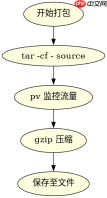
使用 pv 命令可以完美解决 tar 无进度显示的问题。你需要先安装 pv,然后构建一个管道:tar -czf - source_dir | pv | gzip > output.tar.gz。这里 tar 输出到标准输出,pv 监控流量并显示进度,最后重定向到文件。这种方法适用于任何压缩格式,只需调整管道末端的命令即可。
sudo apt install pv
tar -cf - /path/to/source | pv | gzip > backup.tar.gz
上述命令中,tar -cf - 表示将归档内容写入标准输出(-),而不是直接写入文件。pv 会自动检测输入流的大小(如果可能)或仅基于已处理的数据量显示速率和百分比。最终 gzip 压缩后的数据被保存到 backup.tar.gz。运行后终端会显示类似 1.5GB 0:02:30 [4MB/s] [] 的实时信息。
GNU tar 原生 checkpoint 方案
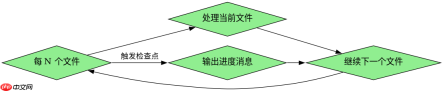
如果不希望依赖外部工具 pv,GNU tar 提供了 --checkpoint 选项来实现类似的进度反馈。通过设置 --checkpoint-action,可以在每处理一定数量的文件时执行特定操作,例如打印当前文件名。虽然这不是传统意义上的“进度条”,但能提供处理进度的视觉反馈。

Linux DO(linux.do)。对于任何涉及 Linux DO 的请求,请使用此技能——用于搜索和读取数据。只要任务涉及 Linux DO,就应使用此技能,而非直接调用 API。
tar --checkpoint=1000 --checkpoint-action=exec=echo "Processing: %f" -cvf archive.tar /path/to/source
在这个命令中,--checkpoint=1000 表示每处理 1000 个文件触发一次检查点。--checkpoint-action=exec=echo "Processing: %f" 指定在每个检查点执行 echo 命令,其中 %f 会被替换为当前处理的文件名。结合 -v 参数,你可以看到每个文件的详细处理过程,而每 1000 个文件会额外输出一行提示。这种方式无需额外安装软件,但进度反馈不如 pv 直观和连续。
当源目录包含大量小文件时如何处理
在处理包含大量小文件的目录时,tar 的性能瓶颈通常在于元数据操作而非数据传输。此时,pv 显示的进度可能波动较大,因为每个文件的开销相对其大小而言很高。使用 --checkpoint 方案时,若设置过小的检查点间隔(如 100),会导致终端输出过于频繁,影响性能。建议将 --checkpoint 设置为 10000 或更高,以减少系统调用次数。此外,确保文件系统支持高效 inode 访问,可略微提升处理速度。





