






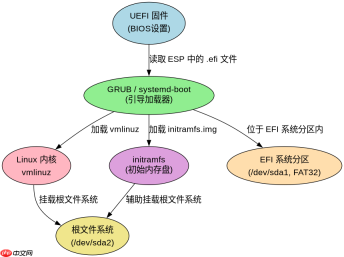
linux 安装时处理 gpt 分区主要依赖支持 uefi 启动的安装介质,通过 `parted`、`gdisk` 或安装程序内置的分区工具进行创建与管理。核心步骤是确保存在一个类型为 `ef00` (efi system partition) 的 fat32 格式 efi 系统分区,以及用于挂载 `/boot/efi` 的挂载点配置。若使用命令行手动分区,需先初始化 gpt 标签,再按顺序划分 efi 分区和根文件系统分区,最后格式化并挂载。

如何识别当前磁盘是否为 GPT 格式
在开始分区前,必须确认目标磁盘已采用 GPT 分区表而非传统的 MBR。可以使用 `lsblk` 查看磁盘列表,或使用 `fdisk -l /dev/sdX` 检查输出头部信息。如果输出中包含 "Disklabel type: gpt",则说明已是 GPT 格式;若显示 "dos" 或未提及,则可能是 MBR。对于全新磁盘,通常需要先执行 `parted /dev/sdX mklabel gpt` 来初始化标签,这会清除原有数据,操作前务必备份重要数据。
sudo fdisk -l /dev/sda
Disk /dev/sda: 500 GiB, 536870912000 bytes, 1048576000 sectors
Disklabel type: gpt
Disk identifier: A1B2C3D4-E5F6-7890-ABCD-EF1234567890

Device     Start       End   Sectors  Size Type
/dev/sda1   2048    1026047    1024000  500M EFI System
/dev/sda2 1026048 1048575966 1047549919  500G Linux filesystem
上述输出显示 `/dev/sda` 为 GPT 格式,包含两个分区:`/dev/sda1` 为 EFI 系统分区,`/dev/sda2` 为 Linux 文件系统分区。注意 `Type` 列明确标识了分区类型,这是后续挂载和引导的关键依据。

如何使用 parted 命令手动创建 GPT 分区
当图形化安装程序不可用或需要自动化脚本时,`parted` 是管理 GPT 分区的标准工具。其操作流程包括:设置分区表标签、创建 EFI 分区(通常为 512MB 至 1GB)、创建主分区(剩余空间)、标记 EFI 分区为 boot 标志位、退出并保存。每个命令后建议检查状态以确保无误。此方法适用于所有主流 Linux 发行版的 Live USB 环境。
sudo parted /dev/sda
(parted) mklabel gpt
(parted) mkpart primary fat32 1MiB 513MiB
(parted) set 1 boot on
(parted) mkpart primary ext4 513MiB 100%
(parted) print
(parted) quit
执行上述命令后,`/dev/sda1` 将被创建为 FAT32 格式的 EFI 分区,`/dev/sda2` 为 ext4 格式的根分区。`set 1 boot on` 命令确保 EFI 分区被正确标记,虽然现代 UEFI 固件主要依赖分区类型代码 `ef00`,但保留 boot 标志有助于兼容性。创建完成后,需使用 `mkfs.vfat /dev/sda1` 和 `mkfs.ext4 /dev/sda2` 分别格式化对应分区。
EFI 分区挂载失败时如何排查
在安装过程中,若出现 "mount: /boot/efi: special device /dev/sda1 does not exist" 或类似错误,通常源于分区未正确格式化、挂载点路径错误或 UUID 不匹配。首先检查 `/dev/sda1` 是否确实存在且类型为 `ef00`,可使用 `blkid /dev/sda1` 验证其文件系统类型是否为 `vfat`。其次,确认挂载命令中使用的设备节点与分区表一致,避免将 `/dev/sda` 误认为分区。若使用自动化工具如 `archinstall` 或 `calamares`,请检查日志中关于 `fstab` 生成的部分,确保 EFI 分区的 UUID 被正确写入配置文件。此外,某些主板 BIOS 设置中若关闭了 UEFI 模式而仅保留 Legacy,即使有 GPT 分区也无法正常引导,需切换回 UEFI Only 模式。





