






在 linux 系统中,配置字典检查以拒绝常见密码主要依赖 pam 模块 pam_pwquality(rhel/centos/fedora)或 pam_cracklib(旧版系统)。通过修改 /etc/pam.d/system-auth 和 /etc/pam.d/password-auth 文件,添加或调整 password requisite pam_pwquality.so 行,并设置 dictcheck=1 参数,即可启用对常见弱密码的拦截。该机制会比对系统内置或自定义的字典文件,若用户输入的密码命中字典中的条目,则直接拒绝。

如何启用并验证基础字典检查功能
启用基础字典检查只需确保 pam_pwquality 模块被正确加载且 dictcheck 参数设为 1。默认情况下,许多发行版已预装常用密码列表(如 /usr/share/dict/linux-passwords),无需额外下载即可生效。执行 passwd 命令测试时,若输入如 123456 或 password,系统将返回错误并拒绝更改。验证方法为:先查看当前配置是否包含 dictcheck=1,再尝试设置一个已知弱密码,观察是否被拦截。
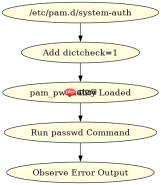

sudo vi /etc/pam.d/system-auth
# 找到类似行:
password    requisite     pam_pwquality.so retry=3 minlen=8 dcredit=-1 ucredit=-1 ocredit=-1 lcredit=-1 dictcheck=1

sudo vi /etc/pam.d/password-auth
# 同样添加或确认 dictcheck=1

# 测试:
passwd testuser
# 输入: 123456
# 预期输出: BAD PASSWORD: The password is in the system's dictionary
上述代码中,dictcheck=1 是关键参数,它指示模块检查密码是否在字典中。其他参数如 minlen=8 要求最小长度,dcredit=-1 要求至少一个数字等,共同构成强度策略。测试时使用 123456 作为输入,预期结果是密码更改失败,并提示“BAD PASSWORD”。若未看到此提示,需检查 pam_pwquality 是否安装及配置文件语法是否正确。
如何自定义字典文件以覆盖特定场景
当系统内置字典无法覆盖企业特定术语(如公司名、产品名)时,可创建自定义字典文件并通过 dictionary_file 参数指向它。首先,准备一个文本文件,每行一个常见密码或术语,例如 /etc/security/custom-dictionary.txt。然后,在 pam_pwquality 配置行中添加 dictionary_file=/etc/security/custom-dictionary.txt。这样,模块将同时检查内置字典和自定义字典。注意,自定义字典应仅包含高风险词汇,避免误杀正常密码。
dictionary_file





