






libtv视频元素替换可先选择原视频,进入元素替换,添加目标物品参考图,再描述只修改哪一个对象。以桌面花束为例,先明确把原花束换成参考图中的花束,同时保留原片构图、桌面与光线,生成后再检查整段视频。
选中需要修改的原视频
把原片放入LibTV画布,在对应视频节点打开操作区域,选择元素替换。先确认选中的是需要修改的片段,并查看时长与画幅,避免把相近的另一条视频送去生成。
☞☞☞AI 智能聊天, 问答助手, AI 智能搜索, 多模态理解力帮你轻松跨越从0到1的创作门槛☜☜☜

原视频节点上方的操作工具栏
元素替换适合原片整体已经满意,只需要改动少量内容的情况。若目标是重做整段构图或动作,应先重新明确任务,不要把多个不同改动都塞入一次局部替换。
添加清楚的替换物参考图
在替换素材区域添加目标物品。示例添加郁金香参考图,用来替换原视频里的向日葵。参考图应让目标物品清晰可辨,颜色、形状和需要保留的特征尽量集中。
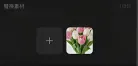
在替换素材区域添加目标花束参考图
选择完成后检查参考图是否正确。多张素材并用时,在描述中说明每张图对应的用途,避免把原片、目标物品和其他参考混为一谈。

同时说明修改对象与保留范围
在描述框中写清原对象的位置和新对象,例如把桌上白瓷花瓶中的向日葵替换为参考图中的郁金香;再列出应保持的内容,包括花瓶、桌面、水杯、书本、窗帘、光影和构图。
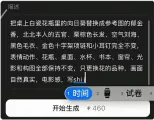
描述框中明确替换对象、参考图和保留内容
只替换花束,就不要同时提出换场景、改机位和增加动作。提交前查看当前模型及预计消耗,确认后开始生成;界面中的用量与费用以当前任务显示为准。
播放整段结果检查变化
结果生成后从头播放,检查花束在不同帧中的形状和位置是否稳定,是否与花瓶接触合理,是否出现额外物体或背景变化。还要与原片比较桌面和光线,确认保留要求没有被意外改变。
如果目标没有换对,先检查参考图与对象位置描述;如果其他区域发生明显变化,收窄修改范围并重新生成。保留原片,选择符合要求的版本再用于后续剪辑。













