codex可通过项目区域选择本地工作文件夹,再在该项目下新建会话;长任务需要整理上下文时,可先查看状态,再使用压缩入口。开始前准备一个用于这项工作的文件夹,并确认后续生成文件应保存在哪里。
为一项工作准备独立文件夹
项目把任务和工作目录关联起来。做网页、整理文档或处理一组资料时,先把同一项工作的文件集中到一个目录,再在Codex的项目区域打开创建入口。已有工程直接选择工程根目录;从零开始的任务则可先创建一个空文件夹。
☞☞☞AI 智能聊天, 问答助手, AI 智能搜索, 多模态理解力帮你轻松跨越从0到1的创作门槛☜☜☜
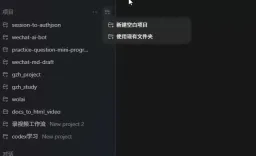
从项目区域打开创建项目的入口
在文件夹选择窗口中选中目标目录,确认后返回Codex。目录名称尽量能体现用途,例如课程网站、产品资料整理或会议报告。多个工作使用相近名称时,应再次核对选中的文件夹,避免把产物写入另一个项目。
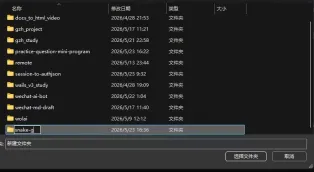
选择用于当前项目的本地文件夹
在项目下建立具体任务
选定目录后,在对应项目下开始对话,并把交付物说清楚。示例中的网页任务要求生成可打开的HTML文件;提交时还可补充页面功能、文件名称及验收方式,让任务围绕这一目录展开。
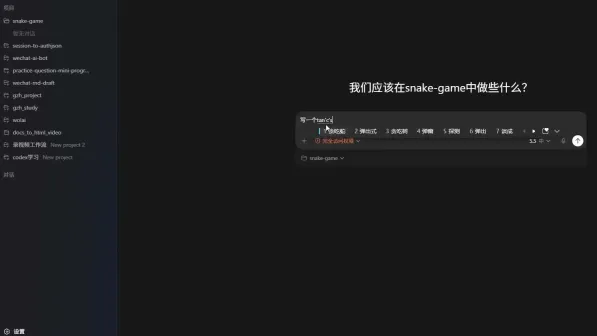
进入选定项目后,在该项目内开始新任务
任务开始后查看侧栏位置:会话应归在刚才创建的项目下面。再查看回复中的工作目录和生成文件位置,确认它们一致。需要继续修改同一份交付物时,可沿用当前会话;新的独立任务另开会话,并交代应读取哪些已有文件。

通过 Telegram 命令管理 OpenAI Codex 配置文件,支持用量查询与 OAuth Token 刷新,并提供队列化安全应用(queued safe apply)及进度更新。
先看状态,再决定是否压缩
上下文是当前对话供模型继续处理的信息。对话越来越长时,可在输入框打开斜杠菜单,查看“压缩”入口旁的使用情况,也可通过状态入口查看背景信息占用。
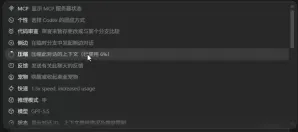
斜杠菜单中的压缩入口显示当前上下文使用情况
状态面板中的背景信息占用和按时间统计的使用额度是不同项目。判断当前聊天是否需要整理,应看上下文相关指标;不能把时间额度剩余比例直接当成当前会话的剩余上下文。

状态面板将背景信息占用与时间额度分别列出
压缩前留下关键约束,压缩后核对任务
需要压缩时,先明确仍有效的目标、已确认的方案、重要文件和未完成事项,然后选择压缩入口。压缩用于整理当前对话的信息,不代替保存文件,也不应被当作恢复所有历史细节的保证。
完成后可要求Codex简要列出当前目标、工作目录和下一步,检查是否仍保留关键约束。若某个文件名或已经确认的条件缺失,补充该项再继续执行;交付时实际打开输出文件,检查内容是否与当前任务一致。