CLI-Anything 通过 cli-anything-hub 包实现安装,在 macOS 或 Linux 的 Python 3.10+ 环境中,推荐使用虚拟环境隔离安装以避免系统依赖冲突。执行 python -m venv .venv 创建环境并激活后,运行 python -m pip install cli-anything-hub 即可完成核心组件部署。安装成功的关键验证指标是终端中 cli-hub --help 命令能正常返回帮助文档,而非仅仅依赖 PyPI 数据库的安装状态。
cli-anything的作用是给所有软件加上智能体原生(agent-native)能力,核心逻辑是生成标准化的命令行接口(cli),打通ai代理和桌面软件的交互通道。对开发者来说,第一步要先搭好cli-hub环境,这是个集中管理、搜索、分发各类软件cli包装器的包管理器。这篇教程只讲主流系统下怎么搭基础环境、怎么验证环境正常,后续的技能(skill)配置、特定软件的深度开发都不在这次的内容范围内。
安装 CLI-Anything 前怎样确认 Python 环境
macOS和Linux系统里,直接往全局Python环境装包很容易出权限问题,或者和已经装过的库冲突。直接用Python自带的venv模块建个独立虚拟环境就好,装在这里的CLI-Anything和它的所有依赖都被隔在单独的文件夹里,后续管理、清理都方便。
先确认你系统里装的Python版本不低于3.10,打开终端输下面的命令就能查版本:
python3 --version
版本符合要求的话,进到项目根目录或者随便一个你习惯用的工作目录,执行创建虚拟环境的命令。这里我们把环境命名为.venv,这是大家都常用的命名习惯:
python3 -m venv .venv
命令跑完,当前目录下会多出一个叫.venv的文件夹,里面存着独立的Python解释器和所有依赖库文件。接下来要激活这个虚拟环境,后面所有pip安装操作才会落到这个隔离环境里:
source .venv/bin/activate
激活成功的话,终端提示符最前面会多出(.venv)的前缀。这时候可以跑下面的命令,确认当前用的Python路径是虚拟环境内部的:
which python
输出的路径应该类似/path/to/your/project/.venv/bin/python,到这一步环境就已经正确隔离激活了,可以开始下一步安装。
在虚拟环境中安装 CLI-Hub
很多人搞混项目名和包名,直接跑pip install CLI-Anything,最后要么找不到包要么装错。按照官方仓库cli-hub/setup.py里的定义,PyPI上正确的包名是cli-anything-hub,里面包含了包管理器逻辑、注册表查询功能和所有辅助脚本,是整个工具的核心组件。
虚拟环境激活的状态下,用python -m pip的格式来装,比直接写pip要稳,能明确指定调用当前激活的这个Python解释器:
python -m pip install cli-anything-hub
命令跑起来之后会从PyPI下载cli-anything-hub和它的依赖,比如click、requests,终端会显示下载进度条和已经解析好的包列表。装完之后能看到类似Successfully installed ...的提示,注意这一步只是装了“管家”程序,还没装任何具体的软件包装器,比如GIMP CLI、Blender CLI这些都要后面单独装。
怎样确认安装入口可以正常运行
判断安装成没成功,唯一靠谱的标准就是命令行工具能不能正常响应,别光信包管理器最后输出的那几行提示,直接跑入口命令测试最准。CLI-Hub提供了全局入口命令cli-hub,用来管理所有CLI资源。
终端里输下面的命令看帮助信息:
cli-hub --help
装成功的话终端会立刻打印出详细用法说明,列全所有可用的子命令,比如list、search、info、install、update、uninstall、launch,还有通用选项。
帮助正常返回之后,可以核对下list、search、info、install这些子命令是否存在,具体输出内容以你当前装的版本为准。
如果提示Command not found(命令未找到),说明要么环境没激活,要么Python路径配错了,要么就是安装失败。先跑which cli-hub,检查输出的路径是不是在.venv/bin目录下,确认路径没问题就说明核心组件已经装好,能开始探索社区提供的各类CLI资源了。
安装前怎样查到正确的工具名称
装完Hub之后,下一步就能看有哪些已经做好的软件包装器可以用。CLI-Hub有两种主要的检索方式:网页端浏览和命令行检索,两者各有优势,建议搭配着用。
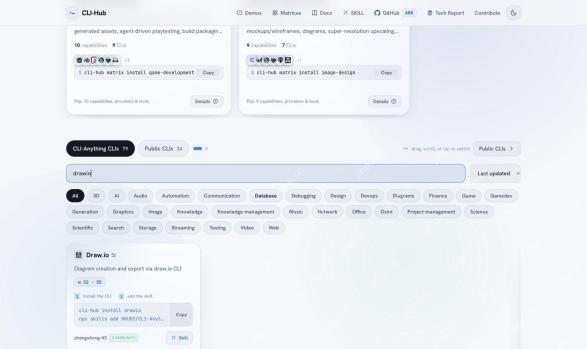
网页端 CLI-Hub 适合大范围浏览,你在搜索框里输关键词比如drawio,就能看到分类卡片,点“Details”按钮还能看到依赖关系、维护状态和安装说明。网页界面能展示更多元数据,适合决定装之前先做初步评估。
命令行检索更适合自动化流程,或者直接拿安装指令,用search子命令就能在本地快速过滤注册表。比如要找和绘图相关的工具:
cli-hub search drawio
命令跑完会返回匹配的CLI名称和简要描述,要拿更详细的信息,比如具体的依赖要求或者作者备注,可以用info命令:
cli-hub info drawio
输出内容一般包含包名、版本、简介,还有可能的安装前置条件,能帮你判断这个CLI能不能满足当前需求。注意网页上“Details”界面展示的依赖项,可能和命令行info的输出略有区别,前者带更多前端渲染的补充说明,后者是直接从注册表JSON里提取的结构化数据。

在官方目录里核对同一个条目
打开官方Hub,找到CLI-Anything CLIs下的搜索框,输入drawio,确认结果里的安装命令用的是drawio这个目录名称,再回到终端执行查询。网页搜索只是筛选工具,实际安装还是靠本机命令完成。
☞☞☞AI 智能聊天, 问答助手, AI 智能搜索, 多模态理解力帮你轻松跨越从0到1的创作门槛☜☜☜
怎样安装绘图包装器并核对后端要求
确定好要装的软件比如Draw.io之后,用install子命令就能把它下载到本地环境里,这一步会把具体的CLI包装器当成独立Python包装到当前虚拟环境中:
cli-hub install drawio
安装过程会自动处理这个CLI需要的额外依赖,装完之后你会得到一个以cli-anything-为前缀的可执行命令,比如Draw.io对应的生成命令就是cli-anything-drawio。
要验证这个特定CLI能不能用,可以跑它的帮助命令:
cli-anything-drawio --help
如果输出了这个软件的命令结构和使用指南,就说明包装器装成功了,这时候不管是AI Agent还是你自己,都能通过这些标准CLI命令调用软件的底层功能。要注意的是,部分CLI只是桌面软件的封装,想完整用所有功能,可能还要在本机单独装对应的桌面应用,比如Draw.io Desktop或者LibreOffice。
展开 Details 看清额外依赖
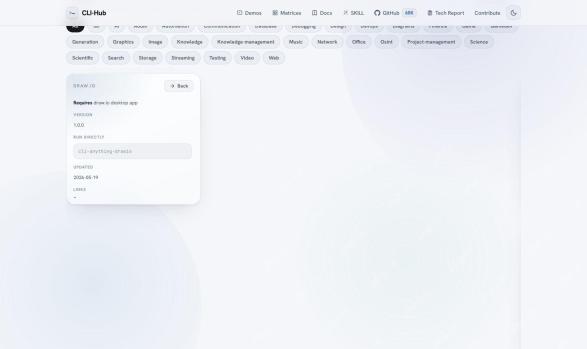
在工具卡片点Details,检查Requires和Run directly的内容。Draw.io条目会标明后端应用要求,它的包装器文档还特意区分了生成文件和图片导出的规则:创建、编辑.drawio文件不需要启动桌面应用,但要调用PNG、PDF、SVG导出链路就必须装桌面版。遇到导出失败先按这个规则排查,别一上来就重装Python。
让 Agent 调用工具还需要装什么
除了手动通过CLI管理,CLI-Anything还提供了叫“Skill”的机制,能让AI Agent自动发现和执行任务,这个和前面装的CLI是完全分开的两个概念,属于高级集成范畴。
要是你想让Agent具备自主调用CLI-Hub的能力,可以安装Meta-Skill,这需要用到npx skills工具链。注意这不是必装步骤,只适合用兼容SKILL.md格式的Agent平台,比如OpenClaw、Nanobot这些:
npx skills add HKUDS/CLI-Anything --skill cli-anything-drawio -g -y
跑完这个命令,特定的技能定义就会全局添加到Agent的配置里,加完之后Agent就能理解怎么通过自然语言触发对应的CLI操作。这个步骤完全不影响基础CLI环境的运行,两者可以独立存在。
命令找不到或后端缺失时怎么排查
操作过程中遇到问题,优先按下面几点排查:
1. **环境未激活**:确认终端提示符带(.venv)前缀,且which python指向虚拟环境。没激活的话,pip很可能尝试修改系统Python,要么报权限拒绝,要么把包装到错误位置。
2. **命令拼写错误**:包名是cli-anything-hub不是CLI-Anything;命令前缀是cli-hub不是cli-anything,具体软件包装器的命令都是以cli-anything-开头的。
3. **网络问题**:如果pip install超时,可以试试换国内镜像源,或者加--trusted-host参数绕过SSL警告,这个操作仅限在你信任的网络环境下用。
4. **后端依赖缺失**:部分CLI依赖特定的桌面软件,跑cli-anything-xxx的时候报错找不到二进制文件,就去查cli-hub info xxx的输出,确认是不是要先装对应的上游桌面应用。
本机验证覆盖到了哪一层
这次用隔离的Python环境,从官方仓库装完CLI-Hub和绘图包装器,跑通了帮助查看、工具详情查询和文件编辑操作。上面的PyPI安装线路都是官方给出的说明,这次验证没有再通过cli-hub install重复装一遍。直接装源码之后,Hub自身记录的安装状态可能和实际能跑的命令不一致,所以一定要同时检查命令帮助能不能正常返回,再跑个简单的小任务确认功能没问题。