






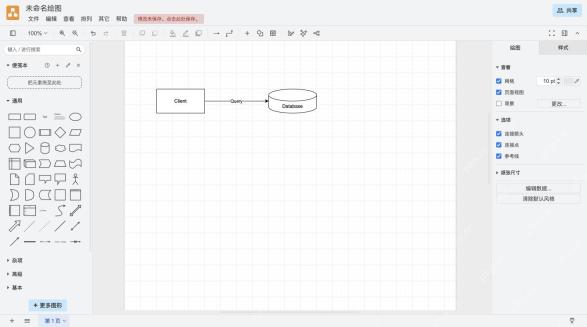
CLI-Anything 可以通过绘图包装器,用命令创建 .drawio 文件、添加节点并建立连线。使用同一份项目文件逐步编辑后,可在真实绘图界面中继续修改。本篇的命令行示例从两个节点扩展到三个节点,最终以三个形状、两条连线和可编辑文件作为验收条件。
怎样创建可以继续编辑的绘图文件
打开终端跑 project new 命令,就能生成符合默认letter页面预设的新绘图项目,用 -o 参数指定输出文件名就行。这一步是后续所有图形编辑的基础,cli 会自动生成对应xml结构直接写到磁盘上。
cli-anything-drawio --json project new -o tutorial.drawio
命令返回的 JSON 中,action 为 new_project,saved_to 给出实际保存路径。本例使用默认 letter 页面预设,并非 A4。先确认返回路径与当前目录中的 tutorial.drawio 一致,再继续添加形状。未安装桌面后端时,也能完成这一步的文件创建。
怎样添加 Client 节点并固定 ID
用shape add命令就能在画布上放具体图形元素。建议显式加--id参数给节点指定自定义ID,后面要引用节点的时候方便定位,不然系统会自动生成随机ID。同时用--x和--y参数控制图形坐标位置,避免几个图形叠在一起。
cli-anything-drawio --json --project tutorial.drawio shape add rectangle --id client --label Client --x 80 --y 120
这条命令会生成一个矩形,标签设为Client,放在坐标(80,120)的位置。返回的JSON里action字段是add_shape,确认新节点的唯一ID就是client。这里的坐标单位对应draw.io的内部网格系统,一般以像素或逻辑单位为基准。要是省略--id参数,后面连节点的时候很难准确定位到这个图形。
怎样添加并定位 Database 节点
接着在同一个项目里加数据库图标。Draw.io CLI支持很多种内置形状,圆柱体(cylinder)一般就是用来表示数据存储的。
cli-anything-drawio --json --project tutorial.drawio shape add cylinder --id database --label Database --x 360 --y 120
这条命令会把圆柱体放在x=360的位置,y坐标和上一个节点一样都是120,两个节点刚好水平对齐。返回的JSON同样会返回action为add_shape,新节点ID是database,这时候文件里已经有两个独立的顶点(vertex)元素了。
怎样连接两个节点并核对方向
连线操作要用到之前定义好的节点ID。跑connect add命令,把源节点ID和目标节点ID传进去,就能生成一条有向边。默认连线是正交样式,非常适合画流程图。
cli-anything-drawio --json --project tutorial.drawio connect add client database --id direct_query --label Query
本篇显式指定连线 ID 为 direct_query,源节点为 client,目标节点为 database,显示文字为 Query。用 project info 返回的 shapes、edges 数组核对内容;不要假设每个版本都包含相同的统计字段,也不要照搬另一轮自动生成的连线 ID。
用项目查询核对形状和连线
做更多操作之前先查一遍项目元数据,能提前避开很多问题。跑下面这条命令就能拿到完整的项目结构详情:
cli-anything-drawio --json --project tutorial.drawio project info
返回的JSON里有shapes数组和edges数组,shapes里会列出client和database的全部详情,包括它们的vertex类型、各自的坐标和尺寸。edges里记录了连线的ID、起点、终点和样式。这一步是确认图形加载正常的关键,要是这里缺了某个ID,后面改或者删元素的时候肯定会报错。
☞☞☞AI 智能聊天, 问答助手, AI 智能搜索, 多模态理解力帮你轻松跨越从0到1的创作门槛☜☜☜

怎样把两节点图扩成三层调用关系
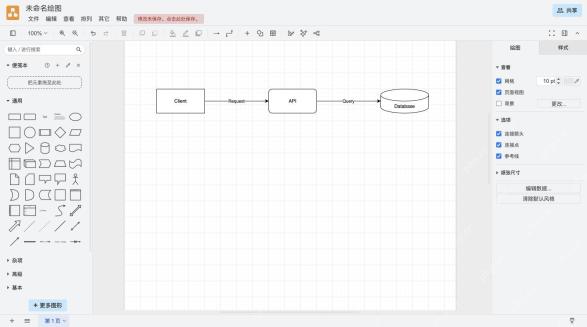
确认两节点的文件能正常打开之后,就可以把Client直接查Database的结构,改成中间经过API的三层架构。先备份好tutorial.drawio,再查一下当前连线的ID。按照前面步骤创建的连线ID是direct_query,要是你之前跑过别的示例,得先用connect list查到自己环境里的连线ID,别直接照搬自动生成的字符串。
cli-anything-drawio --json --project tutorial.drawio connect list
cli-anything-drawio --json --project tutorial.drawio connect remove direct_query
cli-anything-drawio --json --project tutorial.drawio shape move database --x 640 --y 120
cli-anything-drawio --json --project tutorial.drawio shape add rounded --id api --label API --x 360 --y 120
这里把数据库往右边挪,给中间加的API节点留出足够空间。要是只加新形状不挪旧节点,可能造成图形重叠。而且原来的连线不会因为节点位置变就自动改成三层结构,必须手动删掉旧的连线,再新加两条连线才行。
cli-anything-drawio --json --project tutorial.drawio connect add client api --id request --label Request
cli-anything-drawio --json --project tutorial.drawio connect add api database --id query --label Query
cli-anything-drawio --json --project tutorial.drawio project info
跑完之后再查项目状态,应该有3个形状、2条连线。别光数数量,一定要确认Request连线的终点是api,Query连线的起点也是api。重新打开绘图文件之后,还要检查文字有没有被挡住,连线箭头是不是指对了节点。
怎样在真实绘图界面里打开生成的文件
在draw.io编辑器的文件菜单里选「从…打开」,再选「设备」,找到刚才生成的tutorial.drawio文件就行。打开之后里面的形状和连线都可以正常编辑,不是只能看的位图。要是浏览器的本地文件入口被限制了,也可以走「其它 → 编辑绘图」的入口,把文件里的mxGraphModel内容复制出来,替换编辑框里原来的内容之后点应用就行。
两种打开方式都要读实际生成的本地文件。用源码入口的时候,只复制完整的mxGraphModel元素就行,别把两份独立的文档拼在一起。要是提示文档末尾有多余内容,先把编辑框全清空再粘贴,保证里面只有一份模型数据,我们之前就是用这个入口核对了两节点和三节点的实际文件状态。
需要导出图片时再检查桌面后端
下面是工具包装器提供的图片导出命令,得先装好它调用的draw.io桌面后端才能跑。我们这次只验证了XML文件的创建和编辑,没在本机实际执行过这条导出命令。要是你只是想接着编辑绘图,留着原始的.drawio文件就够了。
cli-anything-drawio --project tutorial.drawio export render output.png -f png
文件能正常生成但导出图片失败的时候,先看报错是不是来自找不到或者调不通draw.io桌面应用;要是提示找不到形状就先核对节点ID,打开图是空的就检查--project参数是不是指错了别的文件。不同问题分层排查,比反复删了重建项目要快得多。













