用vorssaint整理mac常用工具,可以先在设置中按需启用功能,再从菜单栏调整各应用音量、查看系统占用,需要快速找窗口时使用dock预览。适用于满足macos14及以上、apple silicon条件的mac;以下操作从已经装好应用的环境开始。
在Features里只保留会使用的功能
打开Vorssaint设置,进入Features。先按需求选择功能,减少不需要的项目;初次使用可从音量和系统监控开始,再逐步加入窗口相关工具。
设置界面还提供Permissions页签。某项功能需要权限时,先确认它与当前用途是否一致,再按提示处理。功能未启用或缺少所需权限时,应先检查这两处状态。

Settings的Features和Permissions页签
在Volume Mixer中单独调整应用音量
从菜单栏打开Volume Mixer,找到目标应用所在行,再拖动该行音量滑块。每个应用独立显示音量,适合在保留通话音量的同时单独调低音乐或浏览器声音。
先确认应用名称,再调整对应滑块,避免把其他应用当作目标。界面也展示了超过100%的音量增益;确有需要时再逐步增加,并通过实际听感检查是否失真,不把滑块数值越高当作音质越好。
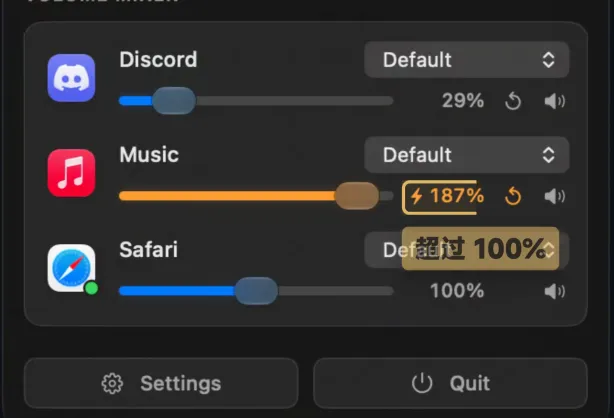

Volume Mixer中的分应用音量滑块
结合温度、占用和内存压力判断负载
打开系统监控,分别查看Temperatures和Hardware usage。温度区域列出CPU、GPU和电池读数,占用区域显示相应比例与变化曲线,适合在运行大型应用时观察负载变化。
内存部分还可以查看Pressure。把温度、占用和内存压力放在一起看,比只看一个CPU百分比更容易理解当前状态;截图数值仅用于说明各项位置,不代表所有Mac的正常或异常阈值。
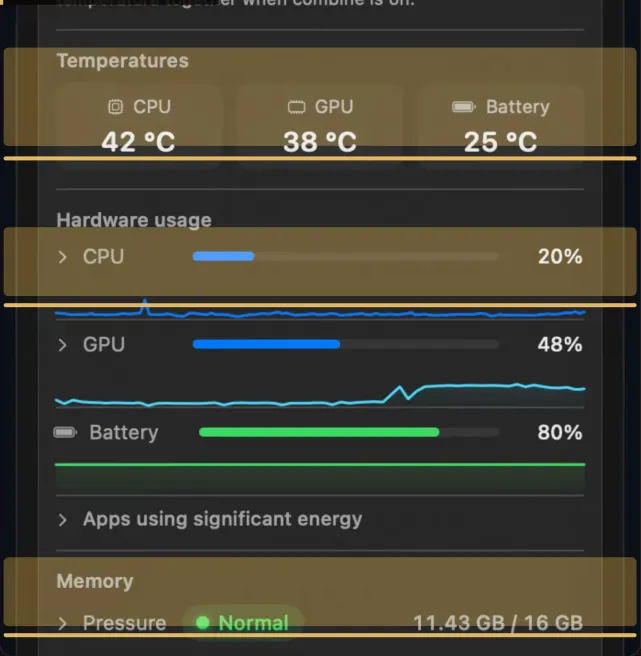
CPU温度、硬件占用与内存压力面板
用Dock预览快速识别窗口
需要区分多个窗口时,启用相应预览功能,把指针停在Dock里的应用图标上,再根据弹出的缩略图和标题寻找目标窗口。先确认预览对应哪个应用,再切换到需要的工作内容。
如果只是想快速查看窗口,不必为此启用所有工具。回到Features保留常用项目即可,让菜单栏入口与自己的日常操作一致。