






通过设置 java_home 环境变量并修改 path,可以指定系统优先使用的 jdk 路径。在 windows 中,这通常涉及新建或更新用户/系统变量;在 linux/macos 中,则是在 .bashrc 或 .zshrc 中添加导出语句。配置完成后,重启终端或 ide,运行 java -version 即可验证是否生效。

Windows 下如何配置临时 JDK 路径
在 Windows 系统中,可以通过“高级系统设置”界面来配置环境变量。打开控制面板进入系统属性,点击“环境变量”,在“系统变量”或“用户变量”中找到 Path 并编辑。将新的 JDK 安装目录下的 bin 文件夹路径添加到列表的顶部,以确保其优先级高于其他已安装的版本。同时,建议新建一个名为 JAVA_HOME 的变量,指向 JDK 的安装根目录,以便其他工具引用。
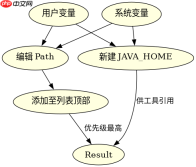
set JAVA_HOME=C:\Program Files\Java\jdk-17
set PATH=%JAVA_HOME%\bin;%PATH%
java -version
上述命令在命令行中直接执行时,仅对当前会话有效。若要永久生效,需通过图形界面或 setx 命令写入注册表。执行 java -version 后,若输出显示为 17.x.x,则说明配置成功。
Linux/macOS 下如何配置临时 JDK 路径
在类 Unix 系统中,环境变量通常通过 shell 配置文件进行设置。对于使用 Bash 的用户,编辑 ~/.bashrc 文件;对于 Zsh 用户,编辑 ~/.zshrc 文件。在文件末尾添加 export 语句,定义 JAVA_HOME 和更新 PATH。保存文件后,运行 source ~/.bashrc(或对应的 zsh 文件)使配置立即生效,无需重启终端。


export JAVA_HOME=/usr/lib/jvm/java-17-openjdk
export PATH=$JAVA_HOME/bin:$PATH
java -version
这种配置方式同样具有持久性,只要不删除配置文件中的行,每次打开新终端都会自动加载。如果系统中存在多个 JDK 版本,可以通过切换 PATH 中路径的顺序来控制默认版本。例如,将较新版本的路径放在 $PATH 的前面,系统就会优先调用该版本的 java 可执行文件。
基于 JAVA_HOME 变量冲突的具体问题
当系统中安装了多个 JDK 且环境变量配置不当,或者不同项目需要不同的 JDK 版本时,可能会遇到 JAVA_HOME 与 PATH 不一致的问题。例如,某些构建工具(如 Maven 或 Gradle)依赖 JAVA_HOME 来确定编译器位置,而命令行直接运行 java 则依赖 PATH。如果两者指向不同的 JDK 版本,会导致编译和运行时行为不一致。
解决此问题的关键在于保持 JAVA_HOME 和 PATH 中 JDK 路径的一致性。检查 echo %JAVA_HOME%(Windows)或 echo $JAVA_HOME(Linux/macOS)的输出,确保其与 where java(Windows)或 which java(Linux/macOS)返回的路径位于同一根目录下。如果发现冲突,应统一修改变量值,并清除 IDE 的环境缓存,重新加载项目配置。
Java免费学习笔记:立即使用
解锁 Java 大师之旅:从入门到精通的终极指南


