






配置服务器远程管理卡(如 idrac、ilo 或 bmc)的 syslog,核心做法是进入管理卡的 web 界面,在“系统设置”或“日志/告警”模块中找到 syslog 客户端配置项,填入目标日志服务器的 ip 地址和 udp 514 端口,并选择要发送的日志级别。配置完成后,管理卡会将硬件状态变更、错误事件等实时推送到指定的 syslog 服务器,便于集中监控和审计。

iDRAC9 如何配置指向特定 IP 的 Syslog
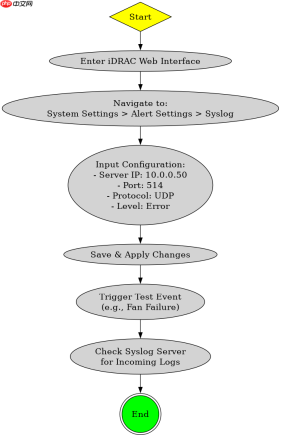
以 Dell iDRAC9 为例,需要在 Web 界面的 System Settings > Alert Settings > Syslog 路径下进行配置。主要填写目标服务器的 IP 地址、端口(默认 514)、协议(UDP)以及日志源名称。配置保存后,iDRAC 会立即尝试向该地址发送测试消息。
import requests
from requests.auth import HTTPDigestAuth

# 假设 iDRAC IP 为 192.168.1.100
idrac_ip = "192.168.1.100"
username = "root"
password = "calvin"

# 1. 获取当前 Syslog 配置
url_get = f"https://{idrac_ip}/redfish/v1/Systems/System.Embedded.1/LogServices/Syslog"
response = requests.get(url_get, auth=HTTPDigestAuth(username, password), verify=False)
print("Current Config:", response.json())

# 2. 更新 Syslog 配置:指向 10.0.0.50:514
payload = {
    "ServiceEnabled": True,
    "Protocol": "SNMP", # 注意:Redfish API 中 Syslog 通常对应 SNMP Trap 或独立的 Syslog 服务,这里演示通用 PATCH 逻辑
    # 实际 iDRAC Redfish API 中 Syslog 配置可能在 /Managers/iDRAC.Embedded.1/LogServices/Syslog
    # 以下是一个模拟的 PUT/PATCH 请求结构
}

# 更常见的做法是通过 IDRAC REST API 直接修改属性
url_patch = f"https://{idrac_ip}/redfish/v1/Managers/iDRAC.Embedded.1/LogServices/Syslog"
data = {
    "ServiceEnabled": True,
    "SyslogServerAddress": "10.0.0.50",
    "SyslogPort": 514,
    "SyslogLevel": "Error"
}
response_patch = requests.patch(url_patch, json=data, auth=HTTPDigestAuth(username, password), verify=False)
print("Patch Result:", response_patch.status_code)
上述 Python 脚本展示了如何通过 Redfish API 自动化配置。首先通过 GET 请求查看当前状态,然后使用 PATCH 请求将 SyslogServerAddress 设置为 10.0.0.50,端口设为 514,并启用服务。执行后,iDRAC 会将日志发送至指定服务器。
iLO 5 如何配置 Syslog 转发
HPE iLO 5 的配置路径位于 Web 界面的 Administration > Event Logs > Syslog。与 iDRAC 类似,需要指定 Syslog 服务器的 IP 地址、端口和日志级别。iLO 5 支持多种日志格式,包括 HPE 专有格式和标准 RFC 5424 格式。配置时还需注意防火墙是否允许 UDP 514 端口的出站流量。

# 使用 hponcfg 命令行工具配置 iLO 5 Syslog
# 创建 XML 配置文件 ilo_syslog.xml
xml_config = '''<ribcl version="2.0"><login user_login="admin" password="password"><rib_info mode="write"><mod_network_settings><syslog_server_ip value="10.0.0.50"></syslog_server_ip><syslog_server_port value="514"></syslog_server_port><syslog_server_enable value="Yes"></syslog_server_enable><syslog_level value="Error"></syslog_level></mod_network_settings></rib_info></login></ribcl>'''

with open('ilo_syslog.xml', 'w') as f:
    f.write(xml_config)

# 执行命令 (Linux 环境)
# sudo hponcfg -f ilo_syslog.xml
print("Configuration file created. Run 'sudo hponcfg -f ilo_syslog.xml' to apply.")
这段代码展示了如何使用 HPE 提供的 hponcfg 工具通过 XML 配置文件批量部署 iLO 5 的 Syslog 设置。XML 中定义了 SYSLOG_SERVER_IP 为 10.0.0.50,并启用了 SYSLOG_SERVER_ENABLE。这种方式适合在大规模部署中统一配置多台服务器的日志转发策略。
配置 Syslog 后如何验证日志是否成功发送
配置完成后,验证日志是否成功发送的最直接方法是检查目标 Syslog 服务器上是否收到了来自管理卡 IP 的日志包。可以在 Linux 服务器上启动 syslog-ng 或 rsyslog 监听 UDP 514 端口,然后触发一个硬件告警(如拔掉一根内存条或模拟风扇故障),观察日志文件中是否出现对应的条目。如果未收到日志,需检查网络连通性、防火墙规则以及管理卡上的日志级别设置是否正确。





