让codex剪辑fotilo录屏,需要先安装macos 14及以上版本可用的fotilo,开启应用内ai访问,再连接其内置mcp服务。连接后先读取文档状态和修订号,只提交明确的剪辑修改,预览后再导出。下面使用官方连接器与工具工作流,不需要为fotilo mcp另外创建api密钥,也不会自动开启录屏历史访问。
连接Codex并检查访问状态
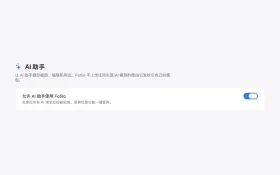
在Fotilo中启用“允许AI助手使用Fotilo”。随后在终端执行官方连接命令:
/Applications/Fotilo.app/Contents/Helpers/fotilo connect codex
连接器只修改Fotilo对应的接入项,并保留相应配置备份。执行以下命令检查连接,按返回的next提示处理未启动应用、AI访问关闭或需要重启客户端等情况:
/Applications/Fotilo.app/Contents/Helpers/fotilo connect --check
☞☞☞AI 智能聊天, 问答助手, AI 智能搜索, 多模态理解力帮你轻松跨越从0到1的创作门槛☜☜☜
若使用手工方式,可执行codex mcp add fotilo -- /Applications/Fotilo.app/Contents/Helpers/fotilo mcp;自动连接与手工配置二选一,避免创建两个同名入口。较长导出可能需要在Codex的Fotilo MCP条目设置tool_timeout_sec = 600,改动前先核对已有配置,不覆盖其他服务。
指定一段录屏,先规划再修改
将目标录屏在Fotilo中打开,或向Codex提供你确认允许处理的文件。可以提出这样一个完整任务:请先读取当前录屏的状态、能力和修订号,找出需要删除的停顿,给出剪辑方案,预览字幕与缩放效果,经确认后导出MP4;不访问历史截图,不改其他文档。

工具应先读取status和capabilities,再取得目标文档的revision。activity时间线可用于寻找动作区间,仅在确有需要的时刻读取frames画面,不必把整段录屏逐帧交给模型。历史文件查找另受历史访问开关控制,不应为了选文件默认扩大权限。
按原始时间修改,检查结果再导出
提交edit时携带读取到的base_revision,把本次确定的剪辑操作组成一次可撤销修改。若返回修订冲突,应重新读取当前文档并核对变化,而不是拿旧修订号反复强行写入。剪辑时间使用原始素材秒数;删除片段后的成片时间不能直接当作源时间继续操作。
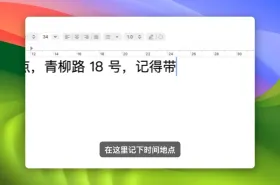
先用preview_ops预览临时修改,检查删除范围、字幕与缩放是否符合要求,再应用到目标文档。预览画面用于检查可见效果,revision和工具返回结果用于核对实际文档状态,两者不能互相替代。
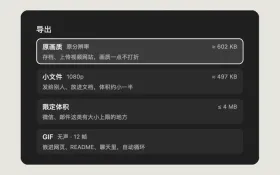
最后明确选择MP4或GIF、质量及保存位置,完成导出后检查文件实际生成、时长和播放效果。出现pro_required时先说明具体付费效果;只有用户选择移除这些效果时,才使用without_pro方式继续,不能悄悄降低效果。免费导出目前限制5分钟,录制时长不受同一规则限制。
Fotilo本地处理与Codex所用模型服务是两条数据路径。涉及敏感录屏时,只允许读取完成任务所需画面,并核对外部助手的数据设置;不要将“本机MCP”理解为整个AI流程都不离开电脑。