在codex中使用hypit制作纯代码动画时,可以直接描述文字、形状、布局和时间轴,让项目组件生成画面,不必提供真人视频,也不必调用图像或视频生成服务。官方semantic-composition示例提供了8秒聊天动画:画面完全由组件绘制,不依赖script、whisperx或源视频;未选入audiotrack时,输出为静音视频。
安装Skill,并让Codex检查可执行工具
在可使用Skill的Codex环境中打开独立的视频项目目录,运行官方Skill安装命令。Skill负责制作知识,Hypit可执行程序负责检查、规划和渲染,两者是独立的安装与更新渠道。
npx skills add hypit-ai/hypit -g
让Codex检查现有Hypit安装并准备缺少的工具。官方仓库列出的Node.js最低版本为22.15;已有安装可先运行hypit version --check,旧版本可用hypit --version配合npm view @hypit/hypit@latest version查看版本。Agent和模型服务按各自账户计费,安装Skill不包含生成额度。
☞☞☞AI 智能聊天, 问答助手, AI 智能搜索, 多模态理解力帮你轻松跨越从0到1的创作门槛☜☜☜
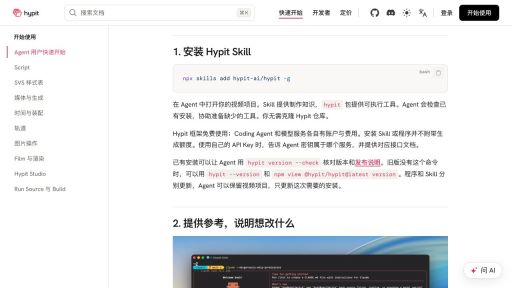
Skill与Hypit可执行工具分别负责制作知识和实际执行。
把无真人和无生成服务写成明确要求
向Codex提交下面的制作要求,并让它先交付项目文件及执行计划。这里的chat组件是项目组件,需要实际安装或编译,不能只复制文档里的chat:Scene片段就直接运行。
使用Hypit制作8秒、30fps的静音聊天动画。
只用文字、矩形和代码组件,不放真人、人物头像、照片或源视频。
参考官方examples/semantic-composition中的chat动画结构,创建完整可运行项目。
使用显式Timeline;Film只选择组件的VisualTrack,不选择AudioTrack。
输出目标为final.video,并准备对应的SVML、样式、组件、Run Source和Runtime Profile。
不调用WhisperX、图片生成、视频生成或语音服务。
先检查项目依赖、浏览器与FFmpeg等本地渲染工具,给出check和plan结果,再构建。
独立项目需要与所用Hypit版本匹配的组件依赖和字体;官方示例使用@hypit/hypit、@hypit/fontsource及@fontsource-variable/inter。让Codex按项目包配置安装、编译组件,并保留锁文件,避免把仓库专用的workspace依赖原样留进独立项目。
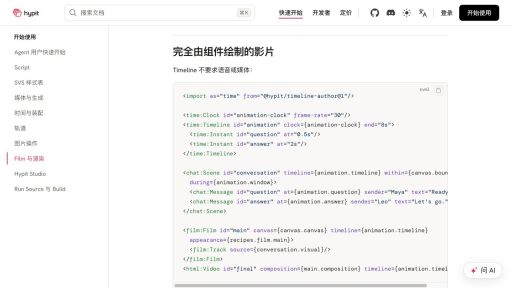
官方示例用显式时间点驱动聊天画面,没有选入音频轨道。
检查导入和执行计划
以下命令在项目根目录运行,文件名以Codex实际创建的文件为准。check验证导入、类型和图边,不调用外部服务;plan显示选定Run将请求的操作。

hypit check main.svml
hypit plan build.svrun
确认计划只包含所需的组件渲染与本地媒体处理。若出现语音、图像或视频生成操作,先检查Run目标及其上游依赖,调整后重新plan。静音动画也需要本地渲染资源,不能把“不调用生成服务”理解为不需要浏览器、编码工具或Agent额度。
准备Runtime并生成视频
项目已有有意配置的Runtime Profile时,使用runtime use选中它;新项目缺少Profile时,可让Codex运行hypit runtime init创建起始文件,再按实际环境配置。runtime init不会安装工具或启动Worker,也不会覆盖已存在的Profile。
hypit runtime use hypit.runtime.json
hypit runtime up
hypit build build.svrun --follow
runtime up准备所选Runtime的执行环境与后台Worker,项目依赖应先由包管理器安装。build按Run定义构建,保存返回的Build编号和实际结果路径;只有Build完成且final.video可用,才算得到成片。
用Studio核对画面与时间轴
hypit studio --run build.svrun
Studio默认在本机5179端口提供预览,打开页面检查文字、画面范围和时间节点。仅打开Studio不会自动编码导出;修改源文件后,需要重新Build得到新结果。
截至2026年11月18日,Issue #513仍报告Hypit 0.3.3在部分Windows环境中Worker启动后退出的问题,原因尚未确认。遇到该现象应保留日志与版本信息,不能把帖子里的提案当成已发布修复;本教程的制作路径不包含该故障的通用修复方案。