






显示器亮一下就灭,先观察电源指示灯和屏幕提示:短暂显示“无信号”后待机,与连显示器菜单都无法持续点亮是两条排查方向。先检查供电、输入源和视频线,再看开机前能否稳定显示。不要只凭亮屏时间就断定背光或电源板损坏,也不要自行拆开显示器电源部分。
先看电源灯与显示器菜单
(1)确认显示器电源线、外置适配器与插座连接牢固,试用正常插座;更换适配器必须符合该型号要求,不能只看插头能插入。按显示器自身菜单键,观察菜单是否也马上消失。
(2)菜单能稳定显示但提示无信号时,按手册选择与实际接线一致的HDMI或DP输入。菜单本身也反复熄灭,或断开视频线后内置诊断仍异常时,优先联系售后检查显示器供电及内部显示电路。
按实际接口检查信号线
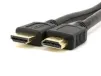
1、使用HDMI时,关机后拔插两端,换一根规格合适的正常线,暂时绕过转接头、延长线和扩展坞;再把显示器接另一台电脑比较。
2、使用DP时,同样检查电脑端与显示器端是否插牢;有卡扣的接头先按释放键再拔,不硬拉。换正常线和另一个受支持的视频口后仍只显示无信号,继续检查电脑输出,而非反复开关显示器。


比较开机前与进入Windows后的表现
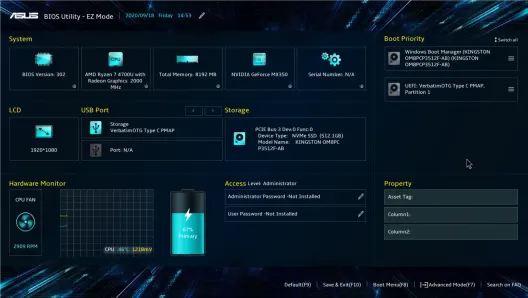
按电脑说明进入BIOS或UEFI,仅查看画面是否持续稳定,不修改参数。部分华硕笔记本可关机后按住F2再开机;其他机型按自身手册操作,查看后不保存更改退出。若BIOS也无法保持画面,先排查硬件与供电。
只有系统内熄屏时再查输出与驱动
若总在固定空闲时长后熄屏、移动鼠标能恢复,检查Windows的屏幕关闭时间;若进入桌面马上黑屏,可按Win+Ctrl+Shift+B重置图形驱动,能显示后再核对近期驱动变动。外屏接线或投影模式不正确时,按Win+P选择实际需要的模式。换电脑也无法稳定亮屏时停止软件排查并送检。













