






win10查看系统日志,可以按win+r运行eventvwr.msc,在事件查看器中展开“windows日志”,按问题选择“系统”或“应用程序”。先限定发生时间,再读事件来源、id和消息内容,比只看错误图标更容易找到相关记录。
打开事件查看器并选对日志
按Win+R,输入eventvwr.msc并回车。展开左侧“Windows日志”:驱动、服务等问题先看“系统”,程序崩溃可看“应用程序”;安全审计则查看有权限访问的“安全”日志。
按时间和事件类型缩小范围
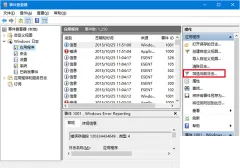
(1)在选定日志右侧点击“筛选当前日志”。也可以右键日志名称选择同名菜单。
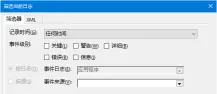
(2)在“记录时间”中选择故障时段,按需要勾选错误、警告等事件级别。有明确线索时再填写实际事件源或事件ID,然后点击“确定”。

读取完整消息,需要时导出日志
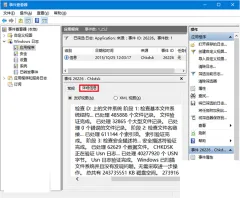
第一步:选中记录后查看下方“常规”和“详细信息”,或双击打开事件属性。把来源、ID、发生时间和完整描述一起记录;同一个ID脱离来源和消息内容,不能直接说明故障原因。
第二步:需要交给维护人员时,可使用“保存所有事件为”导出日志文件。保留原日志,避免为了查看某次错误就先执行“清除日志”。














