屏幕重影要先区分移动物体后面的拖尾、静止文字重叠和文字发虚。静止画面也有重影时,先换线并恢复推荐分辨率;只在移动时拖尾,检查显示器响应时间或超频驱动档位。以下系统操作以windows 10为例,cleartype只用于文字清晰度,不能修复面板响应造成的拖尾。
先排除线缆与显示器响应设置
1、外接显示器关机后换一根正常视频线,绕过转接设备;使用VGA时可按显示器手册运行自动调整,HDMI和DP不要照搬VGA自动调整。静止文字始终出现偏移副本,换电脑仍一样时,应检查显示器。
2、若只有游戏、滚动网页时拖尾,按显示器型号说明将响应时间或Overdrive从最高档退回普通、正常或中间档比较。过强档位可能出现反向拖影;没有该选项则跳过,不套用其他型号的数值。
恢复原生分辨率并核对刷新率
(1)右键桌面打开“显示设置”,在“显示器分辨率”选择标注“推荐”的值。不要通过降低分辨率放大文字,画面正常才保留更改。
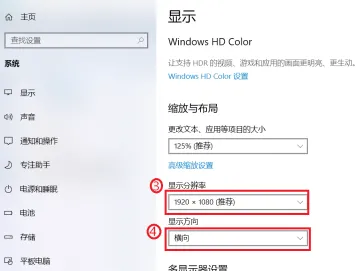
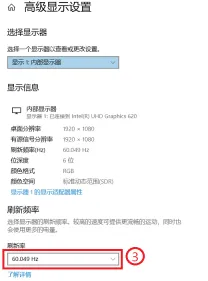
(2)进入“高级显示设置”,选择目标屏幕,在“刷新频率”中使用显示器支持的档位。档位不是越高越好;只有本机列出的模式才用于对照,不强行添加刷新率。

只有文字发虚时再调整ClearType
步骤1:在Windows搜索中输入“调整ClearType文本”并打开,勾选“启用ClearType”,点击“下一步”。只对文字边缘发虚或发毛的情况使用此方法。
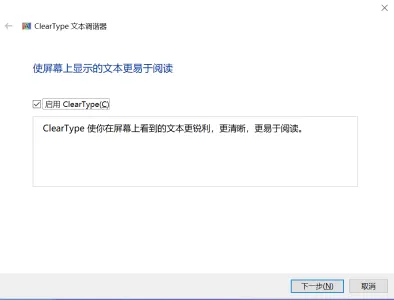
步骤2:按向导逐页选择自己看得最清楚的文字样本,最后点击“完成”。重新打开原来发虚的软件比较;动态拖尾仍存在时回到显示器响应设置与硬件排查。