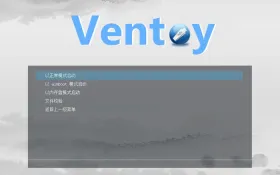
ventoy启动时一直等待,要先看卡在镜像列表出现前,还是选中iso之后。前者可能是遍历文件过慢,可限制扫描目录;后者先校验镜像,再检查版本和启动兼容性。若已出现windows或linux自身的加载动画,还要按对应系统处理,不能一律归为ventoy故障。
先缩小文件扫描和插件配置的范围
出现“Ventoy scanning files, please wait...”时,先等待扫描完成。U盘内文件和目录很多,递归搜索会变慢;这与系统安装器里的转圈不同。
回到正常系统后,将启动镜像集中到/ISO目录,用VentoyPlugson的全局控制插件将VTOY_DEFAULT_SEARCH_ROOT设为/ISO。实际文件也要放在该目录及其子目录内,否则不会出现在菜单。
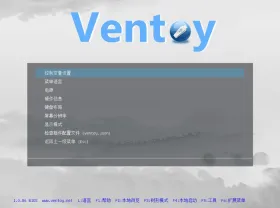
最近改过ventoy.json且菜单能打开时,可按F5进入工具,选择“检查插件配置文件(ventoy.json)”核对相关插件。修正不匹配的路径或配置后重新启动,保留其他仍在使用的插件设置。
确认U盘上的Ventoy版本
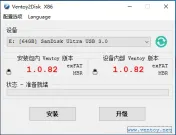
1、备份镜像和配置,运行新安装包中的Ventoy2Disk,核对U盘型号及容量,确认能显示“设备内部Ventoy版本”。

2、需要更新时点击“升级”,完成后安全移除U盘,再从同一电脑启动验证。不要为了更新点击“安装”;重新安装会清除数据,升级也不负责修复已损坏的ISO文件。
镜像选中后卡住,再检查完整性和启动模式
(1)在Ventoy选中出问题的镜像,按m计算校验值,与发行方提供的相同算法结果比较。值不一致先重新获取或复制镜像,并安全弹出U盘后重试。也可换一个已确认可用的官方镜像,并更换USB接口作对照,判断是否只有某个镜像异常。
(2)校验一致时,先用正常模式启动。官方标准Windows安装镜像或受支持WinPE的兼容问题可尝试二级菜单的WIMBOOT模式;Linux镜像只有符合官方GRUB2模式条件时才尝试GRUB2,不能把WIMBOOT套到Linux上。若已进入系统自身的加载阶段,再按该系统要求检查显卡、存储驱动和硬件支持。