ventoy可用于引导兼容的电脑端android-x86 iso:将完整镜像复制到u盘数据分区,在ventoy菜单选中后启动,再选择live模式试用。手机刷机zip、apk和手机固件img不能按这套方法直接在电脑运行;能否正常使用还取决于镜像架构、固件和硬件支持。
选择电脑端镜像并先用Live启动
1、从Android-x86项目获取适合电脑架构的ISO。Ventoy官方测试记录列有android-x86_64-9.0-r2.iso,记录环境为QEMU KVM且通过Legacy与UEFI测试;这不代表所有实体电脑、其他安卓发行版或任意IMG都兼容。
2、把完整ISO复制到已安装Ventoy的U盘数据分区,校验文件后安全弹出。进入目标电脑的Ventoy菜单,选择该ISO,先用正常模式引导。
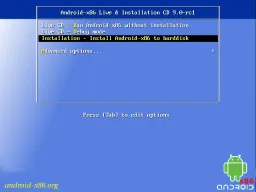
3、进入Android-x86自身菜单后,选择“Live CD - Run Android-x86 without installation”试用。先检查显示、键盘鼠标及网络;Live数据保存在内存,关机后会丢失,不能当成已经安装到硬盘。Live启动黑屏时,可查看该镜像是否提供VESA等无硬件加速选项;仍失败则核对校验值和硬件适配说明。
需要长期安装时再选择目标分区
只想试用时无需进入安装项。确需写入硬盘,应先备份目标设备的数据,在Android-x86菜单选择“Installation - Install Android-x86 to harddisk”,再按容量、文件系统和磁盘型号核对目标分区。

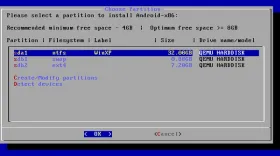
安装器可能提供现有分区以及Create/Modify partitions、Detect devices等选项。设备名会随磁盘排列变化,应按目标设备实际信息确认,不要把Ventoy U盘或原有Windows分区误当空分区;后续选择格式化会清除所选分区的数据。
完成安装后启动,异常时回到兼容检查
(1)确认目标及文件系统后,按当前Android-x86安装说明完成引导器与/system读写选项。需要保留其他系统时,应先明确多系统引导方案,不使用会整盘清除的自动安装选项。
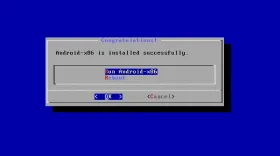
(2)安装结束后可选择Run Android-x86运行,或Reboot重启进入硬盘启动项。系统已经安装到硬盘时,后续启动不必每次从ISO重新安装。