foobar2000切换全屏,要先区分windows最大化、组件提供的全屏命令和主题自己的全屏面板。没有适用于所有界面的统一f11操作;只想让窗口占满工作区可直接最大化,需要无边框全屏时,再按已安装组件或主题的实际命令切换。
只需放大窗口时先最大化
点击标题栏的最大化按钮即可让窗口占满桌面工作区;再次点击还原可恢复原大小。保留任务栏或标题栏并不一定是设置失败,最大化与无边框全屏本来就是不同的显示方式。
使用组件实际提供的全屏命令
1、先查看当前界面的View菜单有没有Fullscreen等命令;没有时,不要把其他播放器的快捷键直接套用。
2、例如第三方foo_openhacks提供View→Fullscreen,可通过菜单或自己配置的快捷键切换。作者列出的条件为Windows 10 1607及以上、foobar2000 1.5及以上的x86版,或2.0及以上的x86/x64版;其他架构不能直接假定支持。
3、确需安装时,从组件作者发布处选择适合架构的版本,通过Components安装并按提示重启,再检查命令。退出也使用该组件的切换方式,Esc并非所有主题都默认生效。

主题全屏面板按其依赖使用
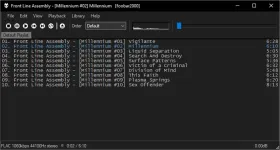
部分旧主题使用WSH Panel Mod等组件显示大封面、歌曲资料和进度,这是主题面板自身的布局。这些面板依赖对应的旧组件和脚本版本,进入方式由主题提供;已有这类环境时,按主题说明切换。

退出后找回边框或窗口
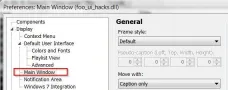
(1)旧版主题若使用UI Hacks隐藏了窗口边框,可到该组件的Main Window页检查Frame style,恢复Default;同时检查是否限制了窗口最大化。
(2)按应用或确认保存,再切回主窗口检查。若Esc被主题设为隐藏窗口,应先从任务栏或托盘恢复,再修改该主题的Esc行为;不要把隐藏误认为程序退出。