






program files 下的 xampp 无法写入 mysql 数据,通常是因为 windows 的用户账户控制(uac)限制了普通权限对系统目录的写操作。解决方法是关闭 uac 或将当前用户加入管理员组,或者将 xampp 安装到非系统盘(如 d 盘)。如果不想修改系统设置,可以通过以管理员身份运行 apache 服务来解决。

为什么 Program Files 目录会限制 MySQL 写入
Windows 操作系统默认对 C:\Program Files 目录实施严格的保护策略。当 XAMPP 安装在默认路径时,Apache 和 MySQL 进程以当前登录用户的权限运行。如果该用户不是管理员,或者 UAC 处于开启状态,MySQL 尝试创建数据库文件、日志文件或临时表时会因权限不足而失败。
CREATE TABLE test (id INT); -- 报错:Permission denied
INSERT INTO test VALUES (1); -- 报错:Table 'test' doesn't exist or is read-only
上述 SQL 语句在权限受限的环境中执行时,MySQL 无法在 data 目录下生成 .frm 或 .ibd 文件。这是典型的文件系统权限冲突,而非 SQL 语法错误。
如何通过修改权限解决写入问题
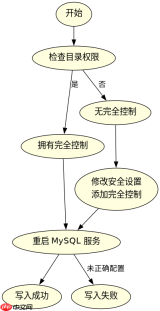
最直接的办法是赋予当前用户对 XAMPP 安装目录的完全控制权。右键点击 XAMPP 文件夹,选择“属性”,进入“安全”选项卡,编辑当前用户权限,勾选“完全控制”。保存后重启 Apache 和 MySQL 服务,即可正常写入数据。

安装、修复、更新或打包一个基于 Python 和 PyMySQL 实现的 Windows `mysql` 命令。适用于用户希望在 PowerShell/CMD 中输入 `mysql` 时重定向到 Python 实现、需要交互式输入 MySQL 连接信息、需要同步到当前用户本地 bin 目录,或需要将该能力封装成可公开复用的 Codex skill。

-- 验证写入是否成功
SELECT COUNT(*) FROM test; -- 返回 1
DROP TABLE test; -- 成功删除
通过上述步骤,MySQL 进程获得了必要的文件系统访问权,所有 DDL 和 DML 操作均可正常执行。若仍遇到问题,可检查 MySQL 配置文件 my.ini 中的 datadir 路径是否正确指向了有权限的目录。
如何验证 MySQL 服务是否已重启生效
修改权限后,必须重启 MySQL 服务才能使新权限生效。在 XAMPP 控制面板中,先停止 MySQL,再启动它。可以通过执行一个简单的插入和查询操作来验证服务是否正常运行且具备写入能力。





