






如何查看 Video 耗时
在 javascript 运行时性能分析中,查看 video 耗时主要依赖 chrome devtools 的 performance 面板。通过录制页面运行时的快照,可以在 "events" 视图中筛选出与视频解码、渲染相关的任务,或者使用 media api 获取具体的播放状态数据。

Performance 面板中的具体操作
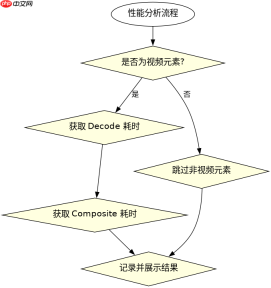
打开 Chrome DevTools 并切换到 Performance 标签页,点击录制按钮开始捕捉用户交互和页面加载过程。停止录制后,在时间轴下方找到 "Events" 区域,这里列出了所有关键帧和合成事件。对于视频元素,重点关注 "Decode" 和 "Composite Layers" 事件,它们分别代表视频帧的解码时间和合成到屏幕的时间。

Build Java agent transport gateways with Atmosphere
下载
使用Atmosphere构建通过WebSocket、SSE、gRPC、WebTransport、MCP、A2A和AG-UI流传输的JVM代理网关,并带有治理钩子。
const video = document.querySelector('video');

// 监听视频元数据加载完成
video.addEventListener('loadedmetadata', () => {
  console.log('Video Duration:', video.duration);
});

// 监听播放进度
video.addEventListener('timeupdate', () => {
  console.log('Current Time:', video.currentTime);
});

// 手动触发一次检查
video.play().then(() => {
  const startTime = performance.now();
  // 模拟一段逻辑
  setTimeout(() => {
    const endTime = performance.now();
    console.log('Processing time:', endTime - startTime);
  }, 1000);
}).catch(err => {
  console.error('Play failed:', err);
});
基于 currentTime 的具体问题
当需要精确计算视频播放过程中的特定时间段耗时,例如从某个时间点跳转到另一个点所花费的实际处理时间时,可以利用 performance.now() 结合 currentTime 属性进行测量。这种方法比单纯依赖浏览器内部的事件更灵活,适用于自定义播放器或需要精确同步的场景。

// 示例:测量 seek 操作的耗时
function measureSeekTime(video, targetTime) {
  const start = performance.now();
  video.currentTime = targetTime;

  return new Promise(resolve => {
    const check = () => {
      if (Math.abs(video.currentTime - targetTime)  {
  console.log('Seek took:', time, 'ms');
});
Java免费学习笔记:立即使用
解锁 Java 大师之旅:从入门到精通的终极指南






