






如何获取并验证服务器背板固件的升级包
升级服务器背板固件的第一步是获取官方发布的正确版本文件,并通过校验和确保文件完整性。通常需要从服务器厂商(如dell、hpe、lenovo)的支持网站下载对应型号的固件更新工具或独立的flash镜像文件。在开始任何操作前,务必核对文件的md5或sha256值,防止因下载损坏导致刷写失败。

#!/bin/bash
# 示例:检查下载的固件包完整性
FIRMWARE_FILE="backplane_fw_v2.1.bin"
EXPECTED_HASH="a1b2c3d4e5f6..." # 从官网获取的哈希值

ACTUAL_HASH=$(sha256sum "$FIRMWARE_FILE" | awk '{print $1}')

if [ "$ACTUAL_HASH" = "$EXPECTED_HASH" ]; then
    echo "Verification passed: Firmware integrity is valid."
else
    echo "Verification failed: Hash mismatch. Do not proceed."
    exit 1
fi
上述脚本展示了如何使用Linux环境下的标准工具验证固件包的哈希值。只有当实际计算出的哈希值与官方提供的完全一致时,才应继续后续步骤。若不一致,必须重新下载文件,切勿强行刷写。
使用厂商工具进行在线或离线刷写的具体流程
确认固件包无误后,需使用服务器厂商提供的专用管理工具执行刷写操作。常见的工具有Dell的OMSA、HPE的SSA或通用的IPMI工具。对于支持热更新的背板,部分工具允许在系统运行时进行非关键组件的更新,但为了安全起见,建议在维护窗口内通过带外管理口(BMC/iDRAC/ILO)进行远程刷写,或者重启进入预启动环境(Pre-boot)进行操作。
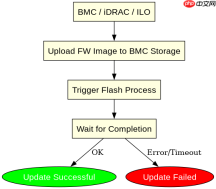
# 假设使用ipmitool通过BMC接口触发固件更新
# 注意:具体命令取决于厂商实现,此处为通用逻辑示意
BMC_IP="192.168.1.100"
USER="admin"
PASS="password"
FW_PATH="/tmp/backplane_fw_v2.1.bin"

# 上传固件到BMC存储区
ipmitool -I lanplus -H $BMC_IP -U $USER -P $PASS raw 0x3a 0x70 0x01 0x00 0x00 0x00 0x00 0x00 0x00 0x00

# 触发更新过程(具体OEM命令需查阅手册)
ipmitool -I lanplus -H $BMC_IP -U $USER -P $PASS oem geteventlog
在实际操作中,不同厂商的命令差异巨大。例如,Dell iDRAC可能通过Web界面直接上传BIN文件并点击“Apply”,而某些基于IPMI的实现则需要发送特定的OEM Raw命令。务必参考具体服务器的《Maintenance and Service Guide》中的“Updating Firmware”章节。刷写过程中严禁断电或断开网络,否则可能导致背板变砖。
刷写完成后如何验证背板固件版本及状态
刷写完成后,必须立即验证新固件是否已成功加载,并检查背板及其连接的硬盘状态是否正常。可以通过操作系统内的命令行工具或带外管理界面的Dashboard查看当前固件版本号。同时,需要确认背板上的LED指示灯状态,以及操作系统是否能正确识别所有挂载的磁盘设备。
# 在Linux系统中,使用smartctl或lsscsi查看设备信息
sudo lsscsi

# 使用厂商特定工具查询固件版本(以Dell OMSA为例)
omreport storage vdisk controller=0

# 或使用ipmitool查询BMC中记录的固件版本
ipmitool -I lanplus -H 192.168.1.100 -U admin -P password sdr type 'Firmware'
执行上述命令后,对比输出的版本号是否与预期升级的版本一致。如果版本未更新,可能需要重启服务器或重新执行刷写流程。此外,检查系统日志(如/var/log/messages或dmesg)是否有背板通信错误或磁盘掉线的记录,确保硬件功能正常。





