






遇到 nginx 语法检查提示 bind failed,说明端口已被其他进程占用。处理方法是使用 lsof 或 netstat 命令查找占用该端口的进程 id(pid),然后使用 kill 命令终止该进程,或者修改 nginx 配置中的监听端口。

如何定位占用端口的进程
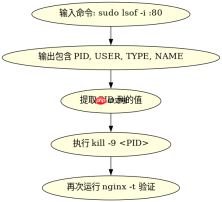
要解决端口冲突,第一步是确认是谁占用了端口。在 Linux 系统中,可以使用 lsof 命令来查询特定端口被哪个进程占用。例如,如果 Nginx 配置为监听 80 端口,执行 sudo lsof -i :80 会列出所有使用该端口的进程信息。输出结果中 PID 列即为需要处理的进程标识符。如果不确定是哪个服务,也可以结合 netstat -tlnp 查看监听状态和对应的 PID。
sudo lsof -i :80
sudo kill <pid></pid>
如何处理已占用的进程
找到占用端口的进程后,需要根据实际情况决定处理方式。如果是测试环境且该进程不再需要,可以直接使用 kill -9 强制终止它。如果是生产环境,需先确认该进程是否为关键服务(如 Apache、Tomcat 或其他 Web 服务器)。若确认为误占或废弃进程,终止后即可重新运行 Nginx 语法检查 nginx -t 并启动服务。若该进程必须运行,则需修改 Nginx 配置文件中的 listen 指令,将其改为未被占用的端口号,例如 8080。


sudo kill -9 <pid>
nginx -t
sudo systemctl start nginx</pid>
Nginx 配置文件中 listen 指令的具体作用
在 Nginx 的配置文件中,listen 指令用于指定服务器监听的 IP 地址和端口。默认情况下,如果只写 listen 80;,Nginx 会监听所有网络接口的 80 端口。当出现 bind failed (Address already in use) 错误时,通常是因为配置中指定的端口与系统内其他进程冲突。通过修改 listen 后的端口数值,可以避开冲突。此外,还可以指定具体的 IP 地址,如 listen 127.0.0.1:80;,这样 Nginx 仅监听本地回环接口,避免与其他绑定到所有接口(0.0.0.0)的服务产生直接冲突,但这取决于具体的网络架构需求。





