






排查 docker 守护进程(dockerd)问题,核心是查看其日志、检查系统资源状态以及验证配置文件。通常通过 `journalctl` 获取 systemd 管理的守护进程日志,结合 `docker info` 确认当前运行环境配置,并使用 `strace` 或调试标志深入分析启动失败等严重故障。

如何查看 Docker 守护进程的实时日志
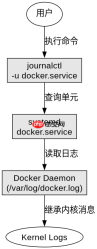
在大多数现代 Linux 发行版中,Docker 作为 systemd 服务运行,因此使用 `journalctl` 是最直接的方法。通过指定 `-u docker.service` 可以过滤出仅属于 Docker 的日志条目,配合 `-f` 参数可以实现实时跟踪。如果守护进程无法启动,查看最近的错误日志能迅速定位是配置错误还是依赖缺失。
# 实时跟踪 Docker 守护进程日志
sudo journalctl -u docker.service -f

# 查看最近 100 行日志
sudo journalctl -u docker.service -n 100 --no-pager

# 查看特定时间段的日志
sudo journalctl -u docker.service --since "2 hours ago"
上述命令展示了标准的日志查询方式。在实际操作中,如果日志中出现 FATAL 或 ERROR 级别的信息,应重点关注该行及其上下文。例如,若提示 failed to start daemon,通常与存储驱动或网络配置有关。通过 --no-pager 可以避免分页器中断输出,便于重定向到文件进行分析。
如何验证 Docker 守护进程的配置与环境状态
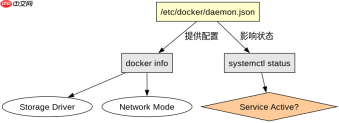
当守护进程正常运行但行为异常时,需要验证其加载的配置和运行时环境。docker info 命令提供了守护进程当前的详细状态,包括存储驱动、网络模式、注册表镜像源等。此外,检查 /etc/docker/daemon.json 文件是否存在语法错误也是关键步骤,因为该文件的格式错误会导致守护进程拒绝启动或应用部分配置。

# 查看 Docker 守护进程详细信息
sudo docker info

# 验证 daemon.json 语法(需安装 jq)
cat /etc/docker/daemon.json | jq .

# 检查 Docker 服务状态
sudo systemctl status docker.service
执行 docker info 后,重点检查 Storage Driver 和 Logging Driver 是否与预期一致。如果使用了自定义的 daemon.json,确保 JSON 格式合法。可以使用 jq 工具进行语法校验,若返回错误则说明配置文件存在问题。同时,systemctl status 能提供服务的简要健康状态,如是否处于 active (running) 状态。
当 Docker 守护进程启动失败时如何进行深度调试
如果守护进程完全无法启动,常规日志可能不足以揭示底层原因。此时可以启用调试模式,通过修改 daemon.json 添加 "debug": true 来增加日志 verbosity。对于更深层的系统调用问题,可以使用 strace 追踪守护进程的系统调用,或者手动启动守护进程以捕获标准错误输出。这种方法适用于排查权限问题、内核模块缺失或端口冲突等复杂场景。
# 启用调试模式的 daemon.json 配置片段
{
  "debug": true,
  "log-level": "debug"
}

# 手动启动并捕获 stderr
sudo dockerd --debug > /tmp/docker-debug.log 2>&1

# 使用 strace 追踪系统调用(需安装 strace)
sudo strace -f -e trace=network,file docker daemon 2> /tmp/docker-strace.log
在 daemon.json 中设置 "debug": true 后,重启服务将产生大量详细日志,有助于发现细微的配置解析错误或内部警告。手动启动 dockerd 可以直接在终端看到错误信息,避免被 systemd 吞没。使用 strace 时,关注 open、access 和 bind 等系统调用,可以快速定位文件权限不足或端口被占用的问题。这些方法结合使用,能够覆盖绝大多数守护进程启动故障。


