






不少iphone用户在烹饪烘焙、沉浸式刷题或是刷短剧定时休息时,常会临时翻找桌面散落的计时器应用,来回切换的细碎操作很容易打断手头节奏,甚至忘了自己要设置多久的时长。其实系统自带的计时器,完全可以通过控制中心配置实现一键唤起,无需再在满屏app中反复查找。
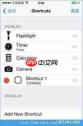
控制中心添加计时器组件的设置步骤
想要将计时器固定到控制中心,首先打开iPhone的【设置】App,向下滑动找到并点击【控制中心】,进入自定义控制页面后,在“更多控制”列表中找到【计时器】条目,点击其左侧的绿色加号(+),它便会自动移入上方“包含”的已添加控制列表中。若此前已添加过该控件,可直接跳过此步;如需调整位置,只需长按已添加列表中计时器右侧的三横线拖拽图标,将其拖至顺手区域——例如习惯右手单手握持手机的用户,可将其置于屏幕下半区常用热区,减少抬手够顶的额外操作负担。

控制中心快速开启计时器的实用技巧
配置完成后,无论当前处于哪个App界面,只需从屏幕右上角(带Home键的旧机型则从屏幕底部向上滑动)呼出控制中心,无需跳转至独立计时器App,直接长按控制中心内的计时器图标,即可弹出快捷设置面板:通过拖动滑块,可快速选定1分钟至2小时之间的常用时长,松手后点击【开始】即刻启动倒计时,全程零跳转、不中断当前任务。若需设定滑块范围外的特殊时长(如3分27秒或5小时),可在面板中点击【设定计时】,跳转至“时钟”App的完整计时器界面,自由选择提示音、启用【停止播放】功能——倒计时归零时将自动暂停正在播放的播客、音乐等音频内容,避免夜间睡眠时持续耗电。








