






excel 是日常办公中极为重要的工具,批注功能可帮助用户对单元格内容进行解释、标注、提醒或开展协作讨论。熟练掌握批注的添加、编辑与管理方法,有助于显著提升数据处理的准确性及团队协作效率。
基础添加方式
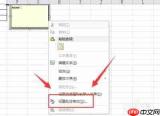
选中目标单元格,右键单击后选择“新建批注”(部分旧版 Excel 显示为“插入批注”),即可在弹出的文本框中输入说明文字。此外,也可通过顶部菜单栏切换至“审阅”选项卡,点击“新建批注”按钮完成操作。输入完毕后,在单元格外任意位置单击即可保存。此时该单元格右上角将显示一个红色小三角标记,表明已成功添加批注。
快捷键操作
为提升高频操作效率,Windows 用户可在选中单元格后按 Shift + F2 快速调出批注编辑框;macOS 用户则可使用对应系统快捷键(如 Command + Shift + F2,具体依 Excel 版本略有差异)。该方式免去鼠标切换步骤,实现快速响应。

编辑与删除批注
若需修改已有批注内容,可右键点击对应单元格,选择“编辑批注”进入编辑模式;如需清除,右键选择“删除批注”即可移除。支持批量操作:按住 Ctrl 或 Shift 键多选多个含批注的单元格后,右键统一执行删除;亦可在“审阅”选项卡中点击“删除”下拉菜单,选择“删除所有批注”一次性清空当前工作表全部批注。
查看与显示控制
默认状态下,批注仅在鼠标悬停于带标记单元格时才临时显示。用户可通过“审阅”选项卡中的“显示批注”功能切换可见性,还可启用“显示所有批注”,使全部批注常驻显示,便于整体核查或打印前预览。
协作场景中的实际应用
在多人协同环境中,批注广泛用于数据校验、公式逻辑说明、异常值标注及任务分配等场景。不同用户添加的批注会自动关联其账户名称(如 Microsoft 账户或组织邮箱),形成可追溯的沟通记录。尤其适用于远程办公、跨部门报表审核等无需实时会议即可完成细节确认的工作流程。

熟练运用上述操作,无论是在独立数据分析还是跨职能团队协作中,都能充分发挥 Excel 批注功能的优势,让信息传达更直观、数据管理更规范、协作过程更高效。


