






很多设计师在制作海报、品牌logo、文创包装时,常需让文字贴合自定义曲线或图形轮廓,相比常规横排/竖排,路径文字更具视觉张力与设计表现力。不少photoshop新手在“沿路径填充文字”环节遇到阻碍,其实其底层逻辑清晰明了,只需按步骤操作即可高效完成。
第一步:构建目标工作路径
启动Photoshop并新建画布(尺寸依项目而定)。接着,明确文字将依附的路径形态:
- 若需规则路径(如环绕圆形Logo的正圆),可选用左侧工具栏中的「椭圆工具」,并在顶部选项栏将绘图模式设为「路径」(切勿选“形状”或“像素”),按住Shift键拖拽即可绘制标准正圆路径;
- 若需自由曲线(如波浪线、手绘感轮廓),直接使用「钢笔工具(快捷键P)」逐点勾勒开放或闭合路径;
- 也可将已有选区(如通过魔棒、快速选择等工具创建)右键选择「建立工作路径」,一键转为可用路径;
- 若已导入含路径的PSD/AI文件,打开后进入「路径」面板,点击对应路径名称即可激活使用。
第二步:定位并输入路径文字
确保路径处于显示状态(路径面板中路径名高亮,画布上可见路径线),然后选择「横排文字工具(快捷键T)」。将鼠标缓慢移至路径边缘——注意观察光标变化:当矩形文字图标变为带有波浪下划线的「」样式时,即表示Photoshop已识别该路径为可输入区域。此时单击路径任意位置,即可出现插入光标,开始键入所需文案。⚠️关键提示:若未等待光标变形就点击,系统会默认创建普通段落文字层,导致操作失败。
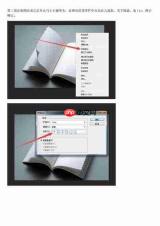
第三步:精细化调整与动态适配
文字输入完成后,建议立即进行效果优化:
- 调整起始位置与朝向:切换至「路径选择工具(黑箭头,快捷键A)」,将光标悬停于路径文字上方,待其变为双向水平箭头「↔」后,按住鼠标左键拖动,即可沿路径平滑位移文字;拖过路径中点还可自动翻转文字方向(如由外圈变内圈);
- 同步修改路径形态:使用「直接选择工具(白箭头,快捷键Ctrl+Shift+A)」编辑路径锚点与方向线,文字将实时跟随路径曲率、长度及走向动态重排,无需重复输入;
- 字符级控制:字号、字距(Alt+左右方向键)、行距、字体、颜色等参数,均通过顶部选项栏或「字符」面板(窗口 > 字符)统一调节,操作逻辑与常规文字完全一致。
常见问题应对:
- 文字截断或溢出?多因路径长度不足或字号过大——拉长路径、缩小字号或启用「字符」面板中的「缩放」功能微调即可;
- 文字不贴合路径?检查是否误用了「段落文字工具」而非「路径文字」模式,或路径未被正确选中激活;
- 封闭路径内填字?将光标置于形状内部(光标变为带圆圈的「」样式)单击,即可实现文字填充封闭区域,适用于心形、星形等矢量形状。
该方法广泛适配各类创意场景:从圆形Logo的环形标语、电商海报的流线型标题,到文创礼盒的弧面Slogan,均可一气呵成,精准可控。








